Action : Recommander une entrée de catalogue
L'exemple suivant illustre l'utilisation de l'action Recommander une entrée de catalogue dans une activité Web :
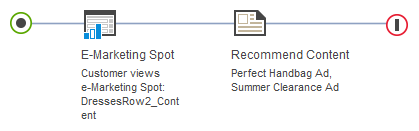
Lorsqu'un client visualise l'emplacement e-marketing à la quatrième ligne de la page de la catégorie Habillement, afficher quatre entrées de catalogue en vedette : Robe bain de soleil taille Empire Versatil, Robe de soirée en soie Gusso, Robe de cocktail ajustée Hermitage et Robe fourreau à bretelles Luigi Valenti :
Lorsque cette activité Web est activée, l'emplacement e-marketing sur la page de la catégorie affiche ces quatre entrées de catalogue :
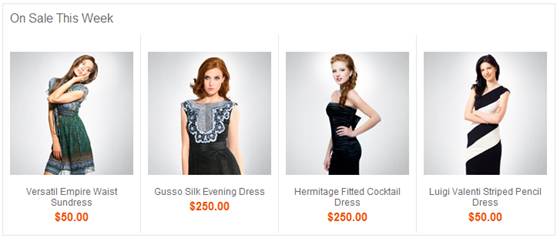
Le fichier JSP pour l'emplacement e-Marketing définit quelles informations afficher sur l'entrée de catalogue. Ce fichier JSP peut afficher, par exemple, l'image miniature de l'entrée de catalogue, son nom et son prix de vente, tels que définis dans l'Catalogs tool. Le fichier JSP détermine également le nombre maximal d'entrées de catalogue pouvant être affichées simultanément dans l'emplacement e-marketing.
- La catégorie que le client est en train d'afficher.
- Des termes de recherche qu'un client utilise pour rechercher votre magasin.
- Des termes de recherche que vous ajoutez à la règle de recherche générée pour votre activité dans le but de renvoyer des recommandations d'entrée de catalogue.
- Des facettes qu'un client sélectionne lorsqu'il explore votre magasin.
- Des filtres tels que des attributs, des catégories et des types d'entrée de catalogue.
Instructions pour l'utilisation de cette action
- Indiquer une liste des entrées de catalogue
- Créer une ou plusieurs conditions de recherche qui recommandent des entrées du catalogue.Si vous sélectionnez cette option, le moteur marketing et les règles de recherche détermineront les entrées de catalogue à recommander en fonction des conditions indiquées. Vous pouvez sélectionner plusieurs conditions pour être sûr que le moteur marketing et les règles de recherche renverront des recommandations pertinentes pour un client. Par exemple, vous pouvez choisir d'inclure les conditions suivantes :
- Par exemple, Soldes, la catégorie qu'un client est en train d'afficher, les facettes sélectionnées et les filtrages sur une propriété. Cette combinaison génère l'affichage des articles en soldes recommandés pour le client sur une page de la catégorie. Ces recommandations incluent les entrées de catalogue de cette catégorie que le client visualise et qui correspondent également aux facettes sélectionnées.
- Les termes de recherche du client et le filtrage sur la propriété StoreBrand. Cette combinaison peut être utilisée pour recommander des entrées de catalogue qui sont la marque de votre propre magasin et qui sont liées aux termes de recherche du client.
- La catégorie qu'un client consulte actuellement, les facettes sélectionnées en ignorant les facettes liées aux prix, et le filtrage sur une propriété (le nom du fabricant). Cette combinaison génère des recommandations qui incluent des articles à des prix plus élevés ou plus bas que ceux proposés par le fabricant spécifié. Ces recommandations s'affichent sur la page de catégorie en cours de visualisation.
Lorsque vous sélectionnez l'option Créer une ou plusieurs conditions de recherche qui recommandent des entrées du catalogue, vous pouvez sélectionner ou spécifier les Conditions de recherche et les Options d'affichage qui seront utilisées pour la création de l'activité de recommandation des entrées de catalogue pour les clients ciblés :Conditions utilisant des sélections de navigation du client Description de la condition de recherche Catégorie actuellement affichée par le client La sélection de cette case à cocher indique que l'action va être l'inclusion des sélections de catégorie du client. Cette option ne peut pas être sélectionnée si une catégorie est incluse dans la table de filtres de recherche.
Par exemple, si le client sélectionne la catégorie Robes de femmes, les entrées de catalogue relevant de cette catégorie seront recommandées pour le client.
Facettes sélectionnées La sélection de cette case à cocher indique que toutes les facettes sélectionnées par le client doivent être utilisées pour déterminer les recommandations. Lorsque vous sélectionnez cette case à cocher, vous avez la possibilité de spécifier les facettes que vous ne souhaitez pas inclure dans la détermination des recommandations. Vous pouvez identifier les facettes que vous ne voulez pas utiliser pour déterminer les recommandations dans la zone d'entrée Ignorer ces facettes. Par défaut, la seule facette que vous pouvez ignorer est Prix de vente. Pour ajouter d'autres facettes à cette liste, voir Ignorer les facettes sélectionnées par les acheteurs pour une action « Recommander l'entrée de catalogue ».
Par exemple, si le client sélectionne la facette bleu, les entrées de catalogue relevant de cette facette seront recommandées pour le client.
Conditions utilisant des termes de recherche Description de la condition de recherche Terme de recherche du client La sélection de cette option indique que vous souhaitez que l'activité qui utilise cette action inclue les termes de recherche du client. Lorsqu'un client recherche votre magasin, leurs termes de recherche sont ajoutés dynamiquement aux règles de recherche utilisées par cette action. Ces règles sont utilisées pour sélectionner les entrées de catalogue qui s'affichent pour le client sous forme de recommandations.
Par exemple, si un client recherche des shorts bleus, l'activité renvoie les produits correspondant au moins à l'un des termes suivants : bleu ou short.
Ajouter des termes à rechercher Vous pouvez spécifier d'autres termes de recherche qui seront utilisés par cette action pour déterminer des recommandations. En ajoutant des termes de recherche, vous pouvez personnaliser à vos besoins les recommandations d'entrée de catalogue qui s'afficheront. Si des termes de recherche d'un client sont utilisés, vos termes de recherche ajoutés seront inclus aux termes de recherche du client ; ils ne les remplaceront pas.
Par exemple, si votre client recherche appareil photo, vous pouvez ajouter le terme de recherche carte mémoire pour inclure des recommandations d'entrées de catalogue supplémentaires entrant dans cette catégorie.
Conditions utilisant des filtres Description des conditions de recherche Filtres Spécifiez les filtres que vous souhaitez appliquer aux règles de recherche utilisées pour déterminer les entrées de catalogue recommandées. Vous pouvez ajouter des filtres qui utilisent les objets suivants afin de mieux cibler les recommandations :
- Type d'entrée de catalogue : vous pouvez décider de recommander des entrées de catalogue qui correspondent à un type d'entrée de catalogue spécifié, ou de recommander uniquement les entrées de catalogue qui ne correspondent pas au type d'entrée de catalogue.
- Propriété : vous pouvez décider de filtrer vos recommandations pour inclure uniquement les entrées de catalogue qui correspondent à une propriété d'entrée de catalogue spécifique ou qui ne correspondent pas à cette propriété. Par défaut, vous pouvez filtrer en fonction des propriétés d'entrée de catalogue suivantes :
- Nom du fabricant
- Référence du fabricant
- Nom
- Code
- Description abrégée
 Remarque : Si votre magasin a défini des valeurs de remplacement pour le nom ou la description d'une entrée de catalogue héritée, ne spécifiez pas ces valeurs de remplacement lorsque filtrez sur l'entrée de catalogue. Vous devez utiliser la valeur de propriété héritée. Les valeurs de remplacement ne sont pas incluses dans les règles de recherche qui sont utilisées pour déterminer les recommandations d'entrée de catalogue.
 - Catégorie : vous pouvez décider de recommander des entrées de catalogue qui appartiennent à une catégorie spécifiée. Le filtre de catégorie est disponible uniquement si la catégorie que le client est en train d'afficher n'a pas été sélectionnée.
- Attribut du dictionnaire d'attributs : vous pouvez décider de recommander uniquement des entrées de catalogue ayant un attribut de marchandisage avec une valeur de texte spécifique. Vous pouvez également décider de ne recommander que les entrées de catalogue n'ayant pas d'attribut correspondant à l'attribut et à la valeur spécifiés. Vous pouvez également filtrer les attributs ayant des valeurs numériques égales ou non égales à une valeur spécifiée, ou bien supérieures ou inférieures à une valeur spécifiée.
Par exemple, si vous décidez de filtrer le nom, vous pouvez ajouter le filtre robe d'été de façon à n'afficher que les entrées de catalogue correspondant à ce filtre d'affichage.
Options d'affichage Description Nombre maximal d'entrées de catalogue à afficher Indiquez le nombre maximal d'entrées de catalogue à afficher dans l'emplacement e-Marketing. Le nombre d'entrées de catalogue par défaut qui s'affichent est 5.
Par exemple, si vous remplacez le nombre d'entrées de catalogue qui s'affiche par 10, un maximum de 10 entrées de catalogue s'affiche.
Critères de tri Vous pouvez décider de trier les entrées de catalogue qui sont recommandées. Vous pouvez trier par l'entrée de catalogue Marque, Nom ou Prix. Vous pouvez choisir de trier par ces propriétés dans l'ordre croissant ou décroissant.
Par exemple, si vous décidez de trier par le prix de vente dans l'ordre décroissant, l'entrée de catalogue dont le prix de vente est le plus élevé s'affichera comme première recommandation.
Remarque : Si votre magasin a défini des valeurs de remplacement pour les entrées de catalogue héritées, ces valeurs s'afficheront en tant que recommandations, mais ne seront pas utilisées pour le tri. Les valeurs des propriétés des entrées de catalogue héritées du magasin de ressources sont utilisées pour trier les entrées de catalogue.Prenons l'exemple d'une activité renvoyant des recommandations avec les noms de remplacement Pommes bio, Oignons frais et Carottes bio. Si les noms hérités du magasin de ressources pour ces produits sont pommes, oignons et carottes, les recommandations affichées seront dans l'ordre Pommes bio, Carottes bio puis Oignons frais.
Empêcher le serveur d'afficher des entrées de catalogue dans certaines circonstances
- Le niveau de stock du magasin est faible.
- Le chariot ou l'historique des achats du client qui visualise la page contient déjà l'entrée de catalogue.
Si c'est le cas, un développeur informatique peut configurer le magasin de façon à ce que le serveur n'affiche pas l'entrée de catalogue dans ces circonstances.