Action : Propriétés de l'emplacement e-Marketing
Utilisez cette action dans une activité Web pour renvoyer des informations à un emplacement e-Marketing afin de modifier la vitrine ou le comportement de l'emplacement e-Marketing. En renvoyant des informations à un emplacement e-Marketing, comme une feuille de style ou un ficher JSP, vous pouvez modifier le contenu qui s'affiche sur votre vitrine et la façon dont il s'affiche.
En tant que responsable Marketing, vous pouvez spécifier les noms des propriétés de l'emplacement e-Marketing ainsi que les valeurs des propriétés correspondantes de cette action lors de la création d'une activité. Vous pouvez utiliser ces paires nom-valeur des propriétés pour contrôler l'affichage du contenu dans votre vitrine. Cette action permet de renvoyer des informations à un emplacement e-Marketing, comme pour les actions Recommander une entrée de catalogue, Recommander une catégorie et Recommander un contenu. Si vous renvoyez des informations à un emplacement e-Marketing, vous pouvez contrôler la façon dont votre magasin s'affiche et se comporte pour des clients différents.
Si, par exemple, des segments de clientèle sont définis pour votre magasin, vous pouvez configurer une activité qui utilise l'action Propriétés de l'emplacement e-Marketing. Cette activité peut ainsi modifier le comportement de votre magasin pour chaque segment de clientèle. Vous pouvez modifier la feuille de style qui contrôle la façon dont votre magasin s'affiche pour un segment de clientèle pour mieux cibler les clients de chaque segment. La capture d'écran suivante illustre une activité qui contient cette action et qui entraîne le changement de la couleur d'arrière-plan du magasin. La couleur change en fonction du segment auquel appartient un client :
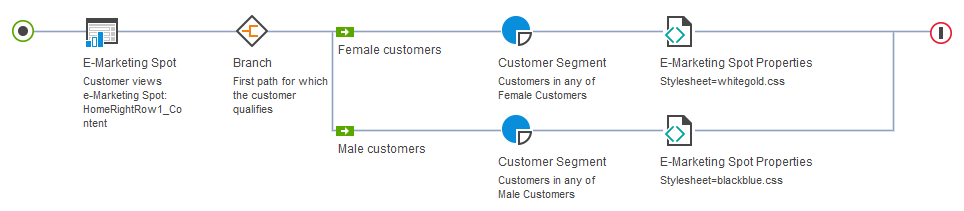
Avec cette action, vous pouvez renvoyer des informations telles que les informations suivantes pour contrôler le contenu qui s'affiche dans votre magasin ainsi que la façon dont il s'affiche :
Avec cette action, vous pouvez renvoyer des informations telles que les informations suivantes pour contrôler le contenu qui s'affiche dans votre magasin ainsi que la façon dont il s'affiche :
- Feuilles de style : si vous définissez et prenez en charge les feuilles de style en tant que propriété de l'emplacement e-Marketing à utiliser dans cette action, vous pouvez modifier la façon dont votre magasin s'affiche pour les clients. Ainsi, vous pouvez configurer une activité pour qu'une autre feuille de style soit appliquée à votre magasin en fonction du client qui visualise votre magasin. Vous pouvez aussi changer le style de votre magasin en fonction de diverses cibles d'activité ; par exemple, le comportement de navigation du client ou le segment de clientèle auquel appartient le client.
- Pages JSP : si vous renvoyez le nom et la valeur des pages JSP, vous pouvez ajouter des objets fenêtre qui sont visibles seulement pour le client qui visualise votre magasin. Vous pouvez aussi contrôler les pages globales qui s'affichent, telles que la modification du flux entre les pages du magasin pour des clients différents. Par exemple, vous pouvez configurer cette action dans une activité d'expérimentation marketing. Si vous ajoutez cette action dans une activité qui s'exécute sur des pages du processus de paiement des achats pour votre magasin, vous pouvez renvoyer des pages JSP de paiement adaptées aux clients à des fins d'expérimentation. Si vous affichez un autre processus de paiement pour des clients différents, vous pouvez vérifier les processus qui ont entraîné le plus d'abandons de chariot ou d'achats. Grâce à ces informations, vous pourrez demander à vos développeurs d'améliorer le processus de paiement.
- Catalogues de vente : un développeur peut définir le nom de propriété d'un catalogue de vente et ajouter la prise en charge de cette propriété dans un emplacement e-Marketing. Si vous définissez un catalogue de vente en tant que propriété dans cette action, vous pouvez contrôler les catalogues de vente qui s'affichent pour les clients. Par exemple, un autre catalogue de vente peut s'afficher lorsque des cibles spécifiques sont concordantes dans votre activité ou dans le cadre d'une expérimentation. Si vous définissez des cibles pour afficher des catalogues de vente spécifiques pour des clients différents avec cette action, vous pouvez améliorer le ciblage de vos clients pendant qu'ils explorent votre magasin.
Instructions pour l'utilisation de cette action
- Lors de la mise en place de cette action, vous pouvez solliciter l'aide des développeurs qui sont responsables de la création ou de la personnalisation de votre magasin. Demandez-leur les noms et valeurs des propriétés de l'emplacement e-Marketing que vous utilisez dans cette action. Par exemple, si vous définissez une page JSP ou une feuille de style en tant que propriété, obtenez les valeurs de ces propriétés auprès d'un développeur. Vous avez ainsi la garantie que les noms et les valeurs spécifiés dans cette action sont corrects et qu'ils sont pris en charge dans votre emplacement e-Marketing.
- Lorsque vous ajoutez cette action à une activité, vous devez spécifier le nom et la valeur d'au moins une propriété.
- Lorsque vous spécifiez une valeur pour un nom de propriété, cette valeur ne doit pas dépasser 256 caractères.
- Un nom de propriété doit être unique avec une instance de cette action. Si vous avez besoin de plusieurs valeurs pour un nom de propriété, vous devez inclure plusieurs instances de cette action et spécifier une instance unique de la propriété dans chaque action. Si vous ajoutez plusieurs instances de cette action dans une activité, vous pouvez inclure cette action dans les branches et les expérimentations.