Action : Recommander un contenu
Utilisez cette action dans une activité Web pour afficher un contenu dans un emplacement e-Marketing. Ce contenu correspond généralement à des images marketing, mais il peut s'agir d'images, de texte ou de HTML statique que vous désirez afficher à vos clients sur les pages du magasin.
Ci-dessous figure un exemple d'activité Web utilisant l'action Recommander un contenu :
Lorsqu'un client visualise l'emplacement e-marketing sur la deuxième ligne de la page de catégorie Robes, afficher une publicité pour les sacs à main et une publicité pour les soldes d'été :
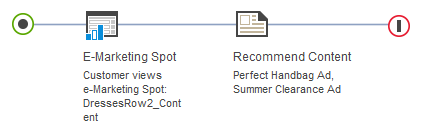
Lorsque cette activité Web est activée, l'emplacement e-Marketing affiche les deux publicités :

L'exemple affiche deux publicités, mais vous pouvez également afficher une publicité qui couvre l'intégralité de l'emplacement e-Marketing.
Le fichier JSP de l'emplacement e-marketing détermine le nombre maximal de contenus pouvant être affichés simultanément dans cet emplacement.
Pour afficher le contenu associé à une promotion lorsque ce contenu comporte une action de clic prédéfinie pour une promotion, utilisez à la place l'action Recommander une promotion. Pour plus d'informations, reportez-vous à la rubrique Action : Recommander une promotion.
Prérequis pour l'utilisation de cette action
- Veillez à ce qu'un administrateur de site configure votre site pour la prise en charge des fonctions marketing du Management Center. Voir Configuration de la fonction marketing pour le Centre de gestion.
- Créez le contenu marketing à afficher dans l'emplacement e-Marketing. Par exemple, si vous désirez placer une publicité dans un emplacement e-Marketing, vous devez télécharger le fichier image dans le Management Center à l'aide de l'outil Ressources, puis créer un contenu marketing qui contiendra l'image à l'aide de l'outil Marketing. Lorsque vous créez le contenu marketing, vous pouvez spécifier l'une des actions de clic associées suivantes :
- Afficher l'entrée de catalogue
- Cette action de clic redirige le navigateur du client vers la page des détails du produit pour une entrée de catalogue que vous spécifiez.
- Afficher la catégorie
- Cette action de clic redirige le navigateur du client vers la page de catégorie pour une catégorie que vous spécifiez.
- Ajouter au panier
- Cette action de clic redirige le navigateur du client vers la page du panier et ajoute au panier une SKU que vous spécifiez.
- Ajouter à la liste de présélection
- (Pour les magasins de type vente grand public uniquement) Cette action de clic redirige le navigateur du client vers la page de la liste de présélection et ajoute au chariot une SKU que vous spécifiez.
Vous pouvez également spécifier une URL personnalisée comme action de clic, par exemple, pour rediriger le navigateur du client vers une page de magasin spécifique.
Vous pouvez également décider de créer du contenu d'image et d'associer plusieurs actions de clic au contenu. Pour spécifier plusieurs actions de clic avec du contenu d'image, vous devez créer une image cliquable. Cette image cliquable spécifie les zones individuelles qui doivent contenir une action de clic et définir l'action de clic pour chaque zone individuelle. Pour les instructions pas à pas correspondantes, reportez-vous à la rubrique Création d'un contenu marketing à afficher sur des pages de magasin.
Instructions pour l'utilisation de cette action
Lors de la configuration de cette action pour une activité Web, vous devez spécifier un ou plusieurs éléments de contenu marketing à afficher dans l'emplacement e-Marketing. Ce contenu peut inclure des images, du texte ou du code HTML statique.
Vous pouvez également utiliser les informations renvoyées de cette action pour les expérimentations marketing afin de tester le contenu et les flux des pages pour différents clients.
- Catalogue de vente : cette action peut renvoyer le nom du catalogue de vente à afficher, par exemple si vous souhaitez expérimenter différents catalogues de ventes ou cibler le contenu sur des segments spécifiques. Le catalogue de vente pour la session peut être modifié afin d'afficher le catalogue de vente spécifié.
- Nom de la feuille de style : l'action Recommander un contenu peut renvoyer le nom de la feuille de style de mise en forme des pages en fonction du nom de la feuille de style renvoyé.
- Nom JSP : la page qui affiche l'action peut renvoyer un nom JSP. Ce nom garantit que la page appellera et affichera le contenu ou le widget inclus dans le JSP.
- Texte : le texte renvoyé peut être utilisé pour rediriger les clients vers d'autres pages de la commande afin de tester différents flux de pages. Par exemple, le texte
CheckoutFlowAetCheckoutFlowBpeut servir à diriger des clients vers différents flux du processus de paiement.