Interface utilisateur du Management Center
L'interface utilisateur du Management Center constitue un moyen pratique, intuitif et efficace pour l'exécution de vos tâches métier.
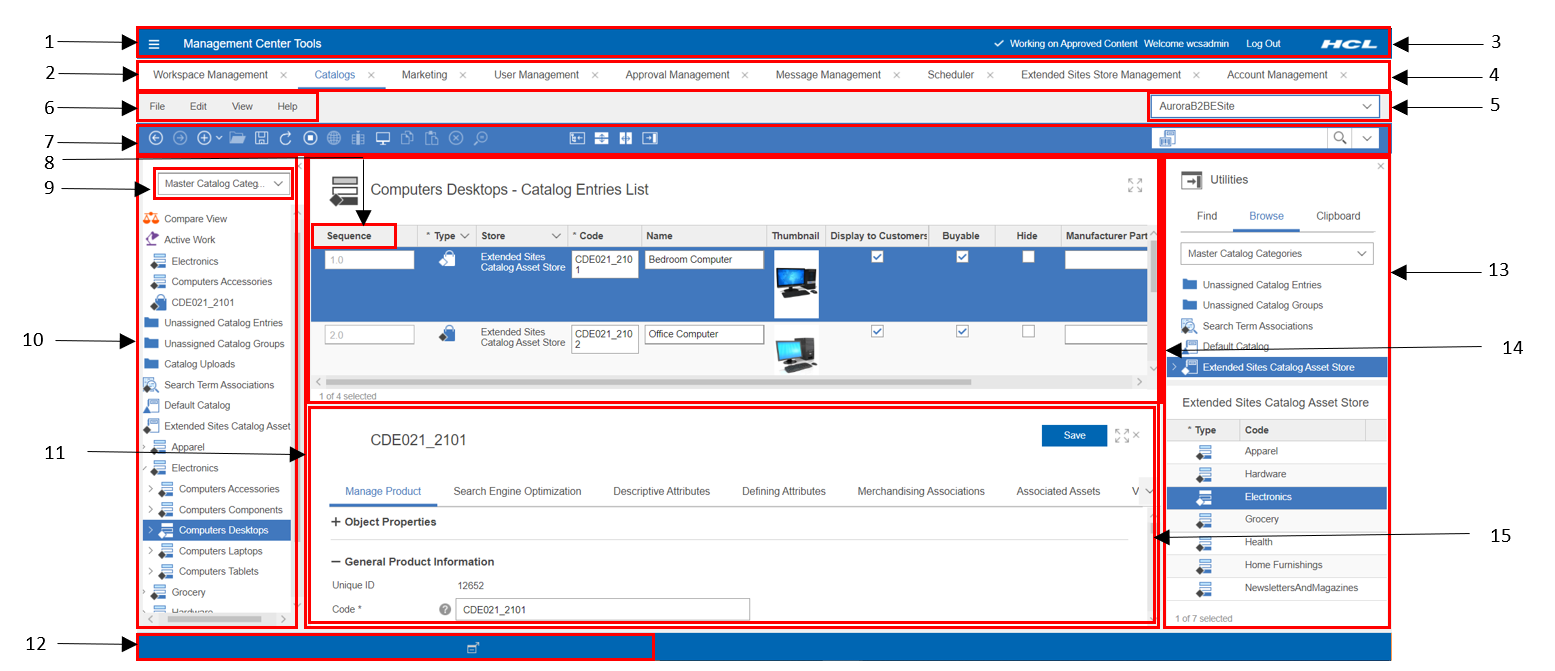
- 1 Management Center Menu Outils
- Utilisez ce menu pour ouvrir les outils Management Center suivants :
- Catalogues, Promotions, Marketing, Ressources, Echelonnements, Gestion de magasin, Filtre de catalogue et tarification, Gestion des espaces de travail et Composeur Commerce.
Depuis ce menu, vous pouvez également ouvrir la boîte de dialogue Préférences et accéder à la rubrique Premiers pas.
Pour plus d'informations, consultez la rubrique Modification de vos préférences
- 2 Onglet Outils
- Chaque outil du Management Center apparaît dans un onglet distinct. Si vous avez ouvert tous les outils, vous verrez les onglets suivants :
- Catalogues, Promotions, Marketing, Ressources, Echelonnements, Gestion de magasin, Filtre de catalogue et tarification, Gestion des espaces de travail, Agencement de page et Composeur Commerce.
- 3 Bannière
- La bannière est la zone supérieure ou l'en-tête de l'interface utilisateur ; elle identifie l'utilisateur du Management Center, le lien de déconnexion et le logo de la marque. Cette zone contient également les noms de la tâche et de l'espace de travail lorsque vous travaillez sur une tâche ou un contenu.
- 4 Liste de magasins
- Affichez un autre magasin en sélectionnant la flèche vers le bas, en regard du nom du magasin en cours. Cette liste contient également une option de recherche que vous pouvez utiliser pour trouver un magasin.
- 5 Zone de recherche
- Recherchez des objets en saisissant un mot clé et en sélectionnant un type d'objet de recherche dans une liste. Vous pouvez également sélectionner l'option de recherche avancée pour affiner votre recherche.
Pour plus d'informations, voir Recherche d'objets dans le Management Center.
- 6 Barre de menus
- Management Center inclut quatre menus dans la barre de menus : Fichier, Editer, Afficher et Aide. Toutes les actions prises en charge par le Management Center se trouvent dans la barre de menus.
Pour plus d'informations, voir Obtention de l'aide.
- 7 Barre d'outils
- Cliquez sur un bouton de la barre d'outils pour effectuer rapidement une tâche. Les actions de la barre d'outils constituent un sous-ensemble des tâches les plus courantes que vous pouvez être amené à effectuer via le Management Center.
- 8 En-tête de colonne
- Cliquez sur l'en-tête de colonne d'une table pour trier son contenu. Lorsque vous cliquez une fois dessus, les éléments sont triés par ordre croissant (de A à Z, ou de 1 à 1 000). Lorsque vous cliquez une nouvelle fois dessus, l'ordre devient décroissant.
- 9 Filtre d'explorateur
- Depuis l'Catalogs tool, vous pouvez filtrer la vue de l'explorateur pour afficher l'objet de plus haut niveau.
Pour plus d'informations, voir Utilisation de la vue de l'explorateur.
- 10 Vue Explorateur
- Cette vue vous permet de naviguer parmi les objets avec lesquels vous souhaitez travailler. La totalité du cadre est la vue Explorateur. Vous pouvez développer ou réduire les noeuds de l'arborescence de l'explorateur afin d'afficher et de gérer les objets. Vous pouvez, par exemple, développer un catalogue jusqu'au niveau des SKU du catalogue. La vue Explorateur inclut toujours le nœud Résultats de la recherche (afin de vous permettre de revenir à une liste de résultats à tout moment) et le nœud Travail actif (qui affiche les objets ouverts). Pour afficher ou masquer la vue Explorateur, cliquez sur
 .
.Pour plus d'informations sur l'utilisation de la vue de l'explorateur, voir Utilisation de la vue de l'explorateur.
- 11 Zone de travail principale
- La zone de travail principale du Management Center est déterminée par les éléments que vous avez sélectionnés dans la vue d'explorateur et apparaît dans la zone centrale (la plus grande) de l'interface utilisateur. La zone de travail principale peut afficher des informations dans trois vues : la vue de liste, la vue de propriétés et la vue de calendrier. Vous pouvez également fractionner la zone de travail principale (horizontalement ou verticalement) afin de pouvoir afficher deux vues simultanément.
- 12 Barre d'état
- La barre d'état est la zone inférieure ou le bas de page de l'interface utilisateur ; elle inclut des messages, l'accès à la console de messages (en cliquant sur
 ) et un indicateur de progression.
Pour plus d'informations, voir Correction des erreurs.
- 13 Vue Utilitaires
- Cette vue vous permet de localiser et d'utiliser des objets que vous souhaitez référencer ou utiliser avec votre objet en cours, ceci sans vous éloigner de la vue en cours. Par exemple, lors de l'édition d'un produit, vous souhaitez inclure une référence à un autre produit en tant qu'article de vente croisée. Vous utiliserez alors la vue d'utilitaires pour rechercher les articles d'association de marchandisage, puis vous ferez glisser un article depuis cette vue vers l'onglet d'association de marchandisage du produit source. La vue Utilitaires inclut trois fonctions : recherche (pour retrouver des objets par recherche sur le système), navigation (pour retrouver des objets par exploration d'une arborescence ou d'une hiérarchie de répertoire) et presse-papiers (pour conserver des objets en vue d'une utilisation ultérieure). Pour afficher ou masquer la vue des utilitaires, cliquez sur
 .
.Pour plus d'informations, voir Utilisation de la vue des utilitaires.
- 14 Vue Liste
- L'une des trois vues affichées dans la zone de travail principale. Une vue de liste affiche les objets sous forme de tableau. Vous pouvez afficher la liste et sélectionner une ligne spécifique afin de visualiser davantage de détails. Vous pouvez également réordonner, masquer, afficher ou redimensionner des colonnes. Si des informations sont éditables, vous pouvez cliquer sur la cellule et éditer directement les informations. Pour plus d'efficacité lorsque vous souhaitez apporter une modification en différents points d'un tableau, vous pouvez mettre à jour simultanément plusieurs cellules d'une même colonne en y introduisant une même valeur.Pour plus d'informations, reportez-vous aux rubriques suivantes :
- 15 Vue de propriétés
- L'une des trois vues affichées dans la zone de travail principale. Une vue de propriétés montre des détails sur un objet et vous permet d'éditer cet objet. La vue de propriétés peut contenir des zones d'entrée, des cases à cocher, des boutons d'option, des listes, des tableaux, des sections déroulantes et des onglets. Vous pouvez accéder à la vue de propriétés en choisissant de créer une instance d'objet ou en sélectionnant un objet existant dans une vue de liste.