Action : Ajouter au / supprimer du segment de clientèle
- Les produits qu'ils achètent et combien ils dépensent
- Les parties de votre catalogue qu'ils consultent
- Les sites externes qui les ont dirigés vers votre site
- Leur participation au commerce social
- Les produits qu'ils recherchent sur votre site
Classez vos clients en fonction de ces intérêts et comportements en ajoutant l'action Ajouter au/supprimer du segment de clientèle. Utilisez ensuite les segments de clientèle qui en résultent en tant que cibles pour d'autres activités marketing et promotions. Ci-dessous figurent quelques exemples de segments de clientèle que vous pourriez construire :
- Personnes ayant acheté des vêtements pour enfants
- Personnes ayant répondu à des courriers électroniques proposant une livraison gratuite
- Personnes dirigées vers votre magasin par votre site partenaire
- Personnes ayant recherché un fabricant spécifique
Exemple
Votre magasin vend des équipements de sport. Vous désirez classifier vos clients d'après le type d'articles de sport qu'ils achètent. Pour ce faire :- Vous créez trois segments de clientèle vides intitulés
Golfeurs
,Skieurs
etTennismen
. Dans les propriétés de chaque segment de clientèle, vous cochez la case suivante sous l'onglet Propriétés générales : Utiliser des activités marketing pour ajouter ou retirer des clients. - Vous créez une activité Dialogue s'exécutant indéfiniment pour classifier différents types de sportifs. L'activité Dialogue fonctionne comme ceci :
- Si le client a acheté un article de la catégorie Golf, ajouter le client au segment de clientèle Golfeurs.
- Si le client a acheté un article de la catégorie Ski, ajouter le client au segment de clientèle Skieurs.
- Si le client a acheté un article de la catégorie Tennis, ajouter le client au segment de clientèle Tennismen.
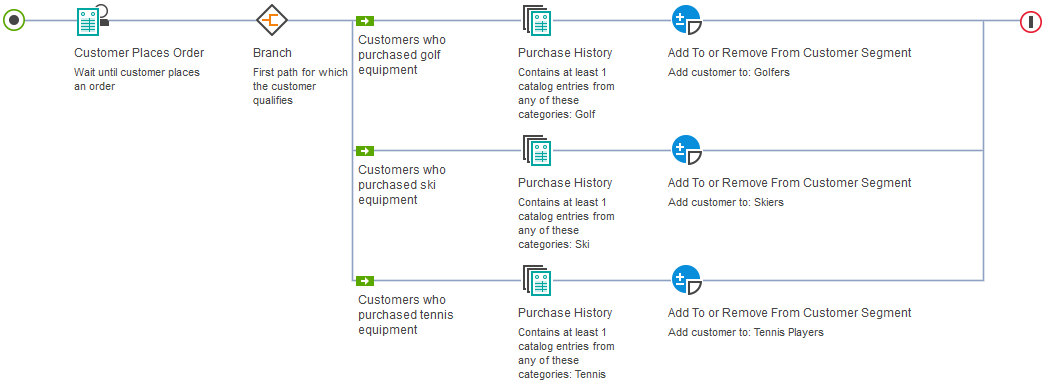
Dans l'exemple précédent, chacun des trois segments de clientèle (Golfeurs, Skieurs, Tennismen) aura accumulé des noms de clients supplémentaires au fil du temps. Vous pourrez alors utiliser ces trois segments pour des activités marketing ciblées. Par exemple, si votre magasin solde les équipements de ski, vous pouvez cibler les clients du segment de clientèle Skieurs en étant assuré que votre message marketing trouve un écho auprès de ces clients.
Exemple
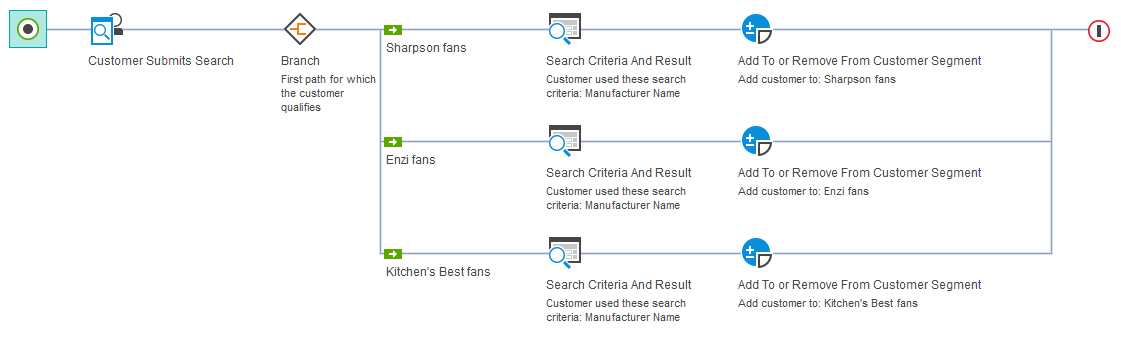
Utiliser les recherches portant sur une marque particulière afin de créer un groupe d'intérêt qui pourra devenir une cible pour les promotions de cette marque dans l'ensemble du magasin.
Un magasin vend des produits de plusieurs marques, mais constate qu'au fil du temps, certains clients ont tendance à toujours acheter la même marque. Il décide donc de créer de nouveaux contenus marketing tels que des recommandations de produit et des ventes croisées spécifiques à une marque.
Pour que ces nouveaux contenus marketing ciblent les bons clients, le magasin utilise une règle de recherche afin de créer le segment de clientèle correspondant à chaque marque. Lorsqu'un client entre dans le magasin et recherche sa marque favorite, il est ajouté au segment de clientèle qui correspond au groupe d'intérêt de la marque. Les activités Web, où qu'elles se trouvent dans le magasin, peuvent à présent cibler ce segment de clientèle en lui présentant le contenu marketing spécifique de cette marque.
Autre usage possible : des règles de recherche supplémentaires peuvent être définies afin que la marque favorite d'un client lui soit toujours proposée en tête des résultats de ses recherches sur le site.
Construction de segments de clientèles pour rendre éligibles à une promotion des clients individuels en cas de comportement spécifique
Lorsque vous créez une promotion à l'aide du seul outil Promotions, vous pouvez soit :- rendre tout le monde éligible à cette promotion, soit
- rendre éligible les clients appartenant à un segment de clientèle existant et généralement basé sur leurs données d'inscription
Supposons que vous vouliez rendre éligibles à une promotion des clients en fonction de leur comportement ponctuel ? Vous pouvez utiliser l'action Ajouter au/supprimer du segment de clientèle pour créer des segments de clientèle dynamiques et limités dans le temps en fonction du comportement de chaque client. Voici un exemple :
- Créez un segment de clientèle appelé
Eligible à 20 % de remise sur les commandes passées au cours de la promotion
. Dans les propriétés de ce segment de clientèle, vous cochez la case suivante sous l'onglet Propriétés générales : Utiliser des activités marketing pour ajouter ou retirer des clients. - Vous créez dans l'outil Promotions une promotion valide pendant 1 semaine et offrant 20 % de remise sur les commandes. Dans cette promotion, vous ciblez le segment de clientèle
Eligible à 20 % de remise sur les commandes passées au cours de la promotion
. - Enfin, créez une activité de dialogue valable durant la même semaine que la promotion fonctionnant comme ceci :
Lorsqu'un client s'inscrit, ajouter le client au segment de clientèle Eligible à 20 % de remise sur les commandes passées au cours de la promotion
. Lorsque le client passe une commande, le retirer du segment afin qu'il ne soit plus éligible à la promotion.

Prérequis pour l'utilisation de cette action
- Veillez à ce qu'un administrateur de site configure votre site pour la prise en charge des fonctions marketing du Management Center. Voir Configuration de la fonction marketing pour le Centre de gestion.
- Créez le segment de clientèle auquel vous désirez ajouter ou retirer des clients. Voir Création d'un segment de clientèle. Lorsque vous créez le segment de clientèle, vous devez cocher la case Utiliser les activités marketing pour ajouter ou retirer des clients sous l'onglet Propriétés générales. En effet, cette case doit être cochée pour que les mises à jour dynamiques puissent s'effectuer.
- Si vous utilisez cette action afin de rendre des clients éligibles à une promotion, comme illustré dans le second exemple de cette rubrique, vous devez créer une promotion à l'aide de l'outil Promotions. Dans les propriétés de la promotion, vous devez spécifier le segment de clientèle que vous construisez à l'aide de l'action Ajouter au / supprimer du segment de clientèle.
Instructions pour l'utilisation de cette action
Lorsque vous configurez l'action Ajouter au/supprimer du segment de clientèle, indiquez :- Si vous souhaitez ajouter des clients à un segment ou les retirer du segment.
- Le segment de clientèle que vous souhaitez générer. Vous ne pouvez spécifier qu'un seul segment de clientèle pour chaque élément d'action Ajouter au / supprimer du segment de clientèle.
- Une activité Dialogue est configurée pour ajouter un client au segment X.
- Sur un ordinateur public, le client A se connecte au magasin, déclenche l'activité Dialogue et est ajouté au segment de clientèle X.
- Le client A visualise le contenu ciblant le segment de clientèle X et peut bénéficier des promotions associées au segment de clientèle X.
- Le client A se déconnecte du magasin.
- Sur le même ordinateur public, le client B se connecte au magasin.
- L'environnement d'exécution marketing recherche les segments de clientèle associés à l'ID de personnalisation en cours (ID de personnalisation du client A) et associe ces segments au nouvel ID de personnalisation (ID de personnalisation du client B).
Par conséquent, le client B est ajouté au segment de clientèle X, il visualise le contenu ciblant le segment de clientèle X et peut bénéficier des promotions associées au segment de clientèle X. Pour éviter ce comportement, voir Oubli des clients après déconnexion.