activités Web
Créez des activités Web pour planifier et contrôler les informations qui s'affichent dans les emplacements e-Marketing Commerce Composer ou dans vos pages de magasin. Lorsqu'un client consulte une page de magasin, l'activité Web détermine les éléments à afficher au client. Vous pouvez cibler des ensembles de clients spécifiques avec un contenu personnalisé et pertinent.
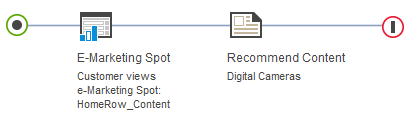
- Lorsqu'un client visualise l'emplacement e-Marketing HomeRow_Content, afficher une publicité pour des appareils photo numériques.
- Lorsqu'un client visualise l'emplacement e-Marketing HomeRow_Content, si ce client a effectué au moins deux achats au cours des deux derniers mois, afficher l'image du contenu "Club des clients privilégiés".
- Lorsqu'un client visualise l'emplacement e-Marketing ShoppingCartRight_CatEntries, afficher une liste des entrées de catalogue recommandées en complément du contenu du panier.
- Lorsqu'un client visualise l'emplacement e-marketing RecViewed_CatEntries de la page des détails du produit, afficher la liste des trois dernières entrées de catalogue consultées par le client au cours de sa visite.
- Lorsqu'un client visualise le widget Carrousel du contenu sur la page d'accueil, afficher vos publicités principales dans un carrousel d'images.
Vous créez des activités Web dans un éditeur graphique appelé le générateur d'activité. Pour le premier exemple de la liste précédente, l'activité Web se présente comme dans la capture d'écran suivante :
Possibilités d'affichage des activités Web
Les activités Web peuvent afficher un contenu, des entrées de catalogue ou des catégories. Lorsque vous créez une activité Web, l'élément action que vous choisissez détermine le type d'informations à afficher. Dans l'image précédente d'une activité Web, Recommander le contenu représente l'élément d'action. Le tableau ci-après répertorie toutes les actions de l'activité Web que vous pouvez utiliser :Activités Web et widgets Commerce Composer
Si votre entreprise utilise l'Commerce Composer tool, de nombreux widgets dans la bibliothèque de widgets Commerce Composer prennent en charge les activités Web :Personnalisation dans les activités Web
Vous pouvez ajouter des cibles à vos activités Web pour personnaliser les informations marketing visibles par les clients dans la page de magasin. Par exemple, vous pouvez afficher une publicité différente selon le client en fonction de leur historique des achats, de leur comportement lors de la consultation des catalogues ou de la segmentation. Pour une liste de toutes les cibles que vous pouvez ajouter aux activité Web, voir Cibles dans les activités marketing.- Lorsqu'un client visite le site pour la première fois, il s'agit d'un utilisateur générique. Un ID personnalisation unique est placé dans son cookie.
- Si ce client devient un utilisateur invité, par exemple, en ajoutant un article à son panier, l'ID personnalisation est associé à son ID membre invité. Si le client quitte le site en tant qu'utilisateur invité, puis revient ensuite sur le site, il reçoit un nouvel ID utilisateur invité. Toutefois, le même ID de personnalisation est maintenant associé à l'ID utilisateur invité précédent et au nouvel ID utilisateur invité.
- Si le client devient un utilisateur enregistré, l'ID de personnalisation est associé à l'ID du membre enregistré.
- Exemple 1
- Un client achète une chemise en tant que visiteur puis referme le navigateur. Par la suite, le même client revient en tant que client générique. La cible Historique des achats va alors permettre de prendre en compte la chemise que le client a achetée en tant que visiteur.
- Exemple 2
- Un client achète une chemise en tant que visiteur puis referme le navigateur. Par la suite, le même client achète des chaussures et ceci, toujours en tant que visiteur, c'est-à-dire avec un ID utilisateur différent de l'ID utilisé pour l'achat de la chemise. La cible Historiques des achats va alors permettre de prendre en compte l'achat de la chemise effectué sous l'ID utilisateur précédemment attribué à ce visiteur. A nouveau, le client referme le navigateur puis revient sur le site, cette fois-ci en tant qu'utilisateur générique. La cible Historique des achats va alors permettre de prendre en compte les achats de la chemise et des chaussures effectués par ce même client en tant que visiteur avec des ID utilisateur différents.
- Exemple 3
- Un client s'inscrit sur le site, achète des chaussettes puis referme le navigateur. Plus tard, le même client revient en tant qu'utilisateur générique. La cible Segment de Clientèle va pouvoir prendre en compte les informations d'inscription de cet utilisateur. Par ailleurs, la cible Historique des achats va permettre la prise en compte de l'achat de chaussettes. Enfin, si le client ajoute un article à son chariot, un nouvel ID d'utilisateur invité lui est attribué. La cible Segment de clientèle va alors pouvoir prendre en compte les informations d'inscription, cependant que la cible Historique permettra la prise en compte de l'achat de chaussettes.
Evaluation et planification des activités Web
Vous pouvez définir des dates de début et de fin pour les activités Web. Par exemple, vous pouvez planifier une activité Web Vente de meubles devant s'exécuter pendant une semaine, puis planifier une activité Web Vente du blanc devant s'exécuter la semaine suivante.Vous pouvez planifier plusieurs activités Web s'affichant dans le même emplacement e-Marketing ou widget Commerce Composer simultanément. Si tel est le cas, le serveur évalue les activités Web dans un ordre spécifique pour déterminer les données à afficher au client. Une activité Web renvoie les données (entrées de catalogue, catégories ou contenu) à afficher si le client atteint l'élément d'action dans le flux d'activité. Si le flux d'activité contient des éléments cibles avant l'élément d'action, le client doit répondre aux critères de ciblage avant que l'activité Web renvoie des données à afficher.
- Le serveur évalue d'abord les activités Web ayant la priorité la plus élevée. Vous pouvez affecter une valeur de priorité comprise entre 0 et 1000 à chaque activité Web ; plus le nombre est élevé, plus la priorité est élevée.
- Dans le fichier JSP qui contient l'emplacement e-Marketing, un développeur de magasin peut configurer le nombre maximal de données (contenu, catégories ou entrées de catalogue) à afficher :
- Si un nombre maximal est configuré, le serveur évalue les activités Web jusqu'à ce que le nombre maximal soit atteint par les actions d'activité Web.
- Si le nombre maximal n'est pas configuré, le serveur évalue les activités Web jusqu'à ce qu'une activité Web renvoie les données à afficher.
- Si vous affectez la même priorité à deux activité Web, ces deux activités sont évaluées. Le serveur sélectionne l'une de ces activités à évaluer en premier de manière aléatoire. Si le nombre maximal de données à afficher n'est pas atteint par la première activité, le serveur évalue la deuxième activité.
Voici un exemple :
L'emplacement e-Marketing situé à la deuxième ligne de la page d'accueil peut afficher deux publicités côte à côte. Quatre activités Web sont planifiées pour s'exécuter en même temps dans cet emplacement e-Marketing :
| activité Web | Affichage dans l'emplacement | Contient une cible ? | Paramètre de priorité |
|---|---|---|---|
| H | Publicité 1 | Oui, une cible Segment de clientèle définie sur Clients femmes. | 1000 |
| B | Publicité 2 | Non | 500 |
| C | Publicité 3 | Non | 1 |
| D | Publicité 4 | Non | 1 |
Lorsque deux clients différents visualisent l'emplacement e-Marketing, le serveur évalue les activités Web planifiées pour chaque client en fonction des règles. En conséquence, chaque client voit une combinaison de publicités différente :
| Client visualisant l'emplacement e-marketing | Ce que le client voit |
|---|---|
| Un client qui appartient au segment de clientèle Clients femmes | Publicité 1 et Publicité 2 |
| Un client qui n'appartient pas au segment de clientèle Clients femmes | Publicité 2, et Publicité 3 ou 4 |