Création d'un contenu marketing à afficher sur des pages de magasin
Créez un contenu marketing pour alimenter les emplacements e-Marketing et les widgets Composeur Commerce avec des images, du texte ou du code HTML statique. Vous pouvez spécifier le contenu marketing comme contenu par défaut de l'emplacement e-Marketing ou du widget, ou bien créer une activité Web pour afficher le contenu dans l'emplacement e-Marketing ou le widget.
Avant de commencer
Procédure
- Open the Marketing tool.
-
Dans la vue de l'explorateur, cliquez sur Contenu.
La page Contenu - Liste s'affiche.
-
Dans la barre d'outils, cliquez sur la flèche à droite de

 Créer, puis sélectionnez Contenu.
La page Nouveau contenu s'affiche.
Créer, puis sélectionnez Contenu.
La page Nouveau contenu s'affiche. - Saisissez les propriétés de votre nouveau contenu.
Propriété Description Nom Entez un nom, tel que Publicité de la page d'accueil Soldes sur le linge de maison. Type de contenu Sélectionnez l'une des options suivantes : - Ressource
- Sélectionnez cette option pour spécifier un fichier image, une pièce jointe ou une URL.
- Texte pour affichage de la page du magasin
- Sélectionnez cette option pour spécifier du texte ou du HTML statique.
- Message texte pour unité mobile
- Sélectionnez cette option pour spécifier le texte à afficher dans un message texte.
Ressource associée Si vous sélectionnez Ressource dans la liste Type de contenu, le tableau Ressource associée apparaît. Si vous modifiez un contenu pour lui associer une ressource ou modifier une ressource associée, tenez compte de la taille de fichier de la ressource. Si les fichiers de la ressource sont volumineux, le temps de chargement des pages du magasin peut être plus long. Si vous devez associer un fichier de grande taille, notamment un fichier vidéo, à un contenu, indiquez d'ignorer la taille limite de fichier de ressource associé.
Pour associer une URL au contenu :- Au-dessus du tableau Actifs associés, cliquez sur l'icône nouveau et sélectionnez si vous souhaitez ajouter une pièce jointe, une url ou un fichier. icône
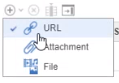 . Puis, sélectionnez URL.
 - Tapez l'URL dans la colonne Chemin d'accès.
Remarque : Lorsque vous ajoutez du contenu marketing à des ressources associées dans un emplacement e-Marketing, assurez-vous que l'administrateur met l'emplacement ou la page en cache. Si vous êtes l'administrateur, vous pouvez inclure l'emplacement e-Marketing ou la page dans le fichier JSP DynaCache. Pour plus d'informations sur la mise en mémoire cache des objets marketing, voir Considérations relatives à la conception du cache marketing.Si un emplacement e-Marketing comportant un contenu avec des ressources associées n'est pas mis en cache et qu'une limite de fichier est configurée, le service chargé de vérifier la taille de fichier des ressources associées est appelé chaque fois que l'emplacement e-Marketing est chargé sur la page. Si une limite est configurée, il est conseillé de mettre en mémoire cache tous les emplacements e-Marketing qui incluent le contenu avec les ressources associées.
Texte Par défaut, l'éditeur de zone Texte est défini sur le mode HTML dans l'outil Marketing. Entrez le contenu HTML à afficher. Cette zone est disponible en plusieurs langues. La zone de texte vous permet de personnaliser votre contenu :- Pour personnaliser le texte pour des clients individuels, vous pouvez utiliser des variables de substitution dans le texts. Pour utiliser des variables de substitution, un développeur de magasin doit personnaliser le fichier JSP de la page de magasin qui contient l'emplacement e-Marketing permettant de prendre en charge cette fonction. Cette personnalisation permettrait la prise en charge d'entrées de texte similaires à l'exemple suivant :
Pour plus d'informations, voir Ajout d'une prise en charge de texte personnalisé dans un emplacement e-Marketing.Hi [FirstName], welcome back! - Vous pouvez ajouter des messages de proximité de promotion dans votre contenu pour indiquer aux clients s'ils sont sur le point de bénéficier de promotions, en fonction d'un sous-total de commande. Pour plus d'informations, consultez la rubrique Ajout de messages de proximité de promotion pour les promotions
Vous pouvez également entrer du texte enrichi dans la zone Texte. Dans ce cas, vous devez d'abord cliquer sur l'icône suivante dans la barre d'outils texte :
 . L'éditeur quitte le mode HTML pour passer en mode éditeur de texte enrichi. Le contenu HTML précédemment saisi est converti, et s'affiche dans la zone Texte. Vous pouvez rebasculer à tout moment en mode HTML en cliquant de nouveau sur Source.
Pour en savoir plus sur les éditeurs de texte enrichis, voir Editeur de texte enrichi (CKEditor).
Dans votre code HTML, vous pouvez inclure des paramètres remplaçables afin d'inclure des images et des liens supplémentaires. Lorsque vous utilisez ces paramètres dans les chemins de fichiers vers vos images et vos liens, ces chemins de fichiers fonctionnent à la fois dans la vitrine et dans l'aperçu du magasin sans qu'aucune modification ne soit nécessaire. Auparavant, vous deviez modifier le chemin de fichier vers une image ou un lien selon que vous souhaitiez afficher l'image ou le lien dans la vitrine ou dans l'aperçu du magasin. Pour plus d'informations, consultez la rubrique Variables de substitution pour la saisie du code HTML dans le Management Center
- Facultatif : Spécifiez les actions de clic requises à associer à votre contenu marketing.
Propriété Description Nombre de clics Vous pouvez spécifier le nombre suivant d'actions de clic à associer à votre contenu. Les options sont : - Aucun
- Sélectionnez cette option si vous ne voulez pas associer d'action de clic au contenu. En d'autres termes, si le client clique sur le contenu, il ne se passera rien.
- Célibataire
- Sélectionnez cette option si vous ne souhaitez associer qu'une seule action de clic à votre contenu. Si le client clique sur une zone du contenu, une seule action est exécutée. Si vous sélectionnez une seule action de clic, vous devez ensuite spécifier un type d'action de clic.
- Plusieurs (image cliquable)
- Sélectionnez cette option si vous souhaitez associer plusieurs actions de clic à votre contenu. Pour associer plusieurs actions de clic à un élément de contenu, vous devez créer une image cliquable. Lorsque vous décidez d'associer une image cliquable, vous devez indiquer un Choix d'entrée pour spécifier les zones d'action de clic dans votre image cliquable.
Choix d'entrée(disponible lorsque vous sélectionnez Plusieurs (image cliquable)
Vous pouvez choisir de spécifier chaque zone individuelle destinée à contenir une action de clic, ou d'utiliser un HTML pour spécifier la zone d'image cliquable dans son intégralité. Vous ne pouvez sélectionner qu'une seule option. Vous ne pouvez pas définir des zones d'action de clic à la fois dans la table Zones et à l'aide du HTML : - Définir des zones individuelles
- Sélectionnez cette option pour spécifier les zones individuelles destinées à contenir une action de clic dans votre image cliquable. Vous devez entrer chaque zone d'action de clic dans le tableau Zones.
- HTML
- Sélectionnez cette option pour spécifier le code HTML qui définit la totalité de l'image cliquable.
Zones(disponible lorsque vous sélectionnez Plusieurs (image cliquable)
etDéfinir des zones individuelles
Spécifiez chaque zone d'action de clic individuelle dans cette table. Pour ajouter une zone, cliquez sur l'icône Nouveau. Vous devez spécifier les propriétés suivantes pour chaque zone d'action de clic : - Forme
- Vous pouvez choisir de créer votre zone d'action de clic sous l'une des trois formes suivantes :
- Rectangle
- Cercle
- Polygone
- Coordonnées
- Indiquez les coordonnées, en pixels, pour la forme que vous avez sélectionnée. Ces coordonnées identifient la taille et l'emplacement de la zone d'action de clic. Vous devez demander ces informations à vos développeurs ou à votre fournisseur d'image. Saisissez vos coordonnées par rapport à la limite supérieure gauche (0,0) de votre image. Les coordonnées pour chaque forme doivent être au format suivant :
- Rectangle : Indiquez les coordonnées des angles supérieur gauche et inférieur droit. Définissez ces deux coordonnées au format suivant : X1, Y1, X2, Y2 (où X1, Y1, est la coordonnée supérieure gauche et X2, Y2 la coordonnée inférieure droite).
- Cercle : Indiquez le point central pour le cercle et le rayon. Définissez le centre du cercle et le rayon au format suivant : X, Y, Rayon (où X, Y sont les coordonnées horizontale et verticale du centre du cercle, et R le rayon du cercle).
- Polygone : Vous devez spécifier au moins six coordonnées et un nombre de coordonnées pair pour un polygone. Utilisez le format
X1,Y1,X2,Y2, ...Xn,Yn. Entrez ces coordonnées dans l'ordre horaire ou antihoraire pour vérifier que la forme correcte est définie.
- Texte d'infobulle
- Indiquez le texte que le client voit s'afficher lorsqu'il survole la zone d'action de clic. Ce texte peut être saisi en plusieurs langues. Si votre magasin prend en charge plusieurs langues, l'infobulle et les coordonnées sont spécifiques à chaque langue.
- URL
- Affiche l'URL qui s'ouvre lorsqu'un client clique sur la zone d'action de clic. Cette URL est spécifiée dans la zone URL après les options de définition du type d'action de clic. Pour définir l'URL pour une zone d'action de clic, sélectionnez une entrée dans la table Zones. L'URL spécifique à une zone s'affiche dans la zone de saisie URL. Vous pouvez entrer l'URL manuellement ou utiliser le widget de sélection Action de clic.
- Cible - Emplacement d'affichage de la page URL. Exemple : _blank, _parent, _self, _top.
- Texte de remplacement - Texte de remplacement pour la zone d'action de clic.
- Cinq zones personnalisables supplémentaires (Zone 1 à Zone 5) sont également disponibles par défaut :
Type de clic Les types de clic suivants sont disponibles : - Action de clic prédéfinie
- Si vous sélectionnez cette option, vous devez sélectionner une action de clic prédéfinie dans la liste qui s'affiche à cet effet. Les options sont les suivantes :
- Afficher l'entrée de catalogue
- Cette action de clic redirige le navigateur du client vers la page des détails du produit pour une entrée de catalogue que vous spécifiez.
- La sélection de cette option affiche une zone dans laquelle vous pouvez entrer le code pour l'entrée de catalogue et cliquer sur Rechercher et ajouter ou cliquer sur l'icône
 Afficher la vue Utilitaires pour ouvrir la vue Utilitaires, puis rechercher l'entrée de catalogue appropriée à afficher.
 - Afficher la catégorie
- Cette action de clic redirige le navigateur du client vers la page de catégorie pour une catégorie que vous spécifiez.
- La sélection de cette option affiche une zone dans laquelle vous devez spécifier la catégorie cible. Vous pouvez entrer le nom de la catégorie et cliquer sur Rechercher et ajouter ou cliquer sur l'icône Afficher la vue Utilitaires pour ouvrir la vue Utilitaires, puis cherchez la catégorie appropriée à afficher.
- Ajouter au panier
- Cette action de clic redirige le navigateur du client vers la page du panier et ajoute au panier une SKU que vous spécifiez.
- La sélection de cette option provoque l'affichage d'une zone dans laquelle vous devez indiquer le code de la SKU que vous voulez ajouter au panier du client. Vous pouvez entrer le code et cliquer sur Rechercher et ajouter ou cliquer sur l'icône Afficher la vue Utilitaires pour ouvrir la vue Utilitaires, puis chercher la SKU appropriée à ajouter au panier.
- Ajouter à la liste de présélection
- (Pour les magasins de type vente grand public uniquement). Cette action de clic redirige le navigateur du client vers la page de la liste de présélection et ajoute au panier une SKU que vous spécifiez.
- La sélection de cette option provoque l'affichage d'une zone dans laquelle vous devez indiquer le code de la SKU que vous voulez ajouter à la liste de présélection du client. Vous pouvez entrer le code et cliquer sur Rechercher et ajouter ou cliquer sur l'icône Afficher la vue Utilitaires pour ouvrir la vue Utilitaires, puis chercher la SKU appropriée à ajouter à la liste de présélection.
- Action de clic prédéfinie pour une promotion
- Si vous sélectionnez cette option, vous devez sélectionner une action de clic prédéfinie dans la liste qui s'affiche à cet effet. Les options sont les suivantes :
- Afficher la description de la promotion
- Cette action de clic redirige le navigateur du client vers la page d'affichage Détails de la promotion. Les détails affichés sur cette page sont la Description abrégée visible par l'utilisateur et la Description détaillée visible par l'utilisateur telles que définies pour la promotion. Cette action de clic vaut pour toutes les promotions, quelle que soit la méthode utilisée pour en bénéficier.
- Ajouter un bon de réduction au portefeuille de bons du client
- Cette action de clic redirige le navigateur du client vers la page du panier et affiche le bon de réduction dans le portefeuille des bons de réduction. Cette action n'est applicable qu'aux promotions dont le client peut bénéficier par la méthode Bons de réduction.
- Ajouter au panier et appliquer la promotion
- Cette action de clic redirige le navigateur du client vers la page du panier, ajoute la SKU spécifiée au panier et applique la promotion à la commande. Cette action n'est applicable qu'aux promotions dont le client peut bénéficier par la méthode Requiert des codes promotion. Assurez-vous qu'un seul code de promotion est défini pour la promotion. Sinon, vous ne pourrez activer aucune activité web faisant référence à cette promotion.
- La sélection de cette option provoque l'affichage d'une zone dans laquelle vous devez indiquer le code de la SKU que vous voulez ajouter au panier du client. Vous pouvez entrer le code et cliquer sur Rechercher et ajouter ou cliquer sur l'icône Afficher la vue Utilitaires pour ouvrir la vue Utilitaires, puis chercher la SKU appropriée à ajouter au panier.
- URL personnalisée comme action de clic
- Sélectionnez cette option si vous voulez que le navigateur du client soit redirigé vers une URL personnalisée lorsque le client clique sur le contenu. La sélection de cette option affiche une zone dans laquelle vous devez entrer l'URL personnalisée.
Si cette URL dirige un client vers un site en dehors de votre magasin, HCL Commerce doit être configuré de manière à permettre les redirections. Vous devez configurer HCL Commerce afin qu'il autorise les redirections vers le site pour que la redirection fonctionne correctement. Pour plus d'informations, voir Activation du filtrage de réacheminement d'URL.
Vous pouvez définir une URL personnalisée spécifique à la langue en incluant des jetons de variable linguistique à l'URL. Avant de pouvoir utiliser un jeton de variable linguistique dans l'URL, un développeur doit d'abord ajouter la prise en charge des jetons de variable linguistique en appliquant le correctif intermédiaire pour l'APAR . En utilisant des balises de variable linguistique dans une URL personnalisée avec une action de clic, une autre URL peut s'afficher pour chaque langue prise en charge par votre magasin. Lorsqu'un développeur ajoute cette prise en charge, les jetons ci-dessous sont disponibles pour être utilisés dans une URL personnalisée avec action de clic :#language#- Lorsque vous incluez le jeton
#language#, le jeton est remplacé par la langue du client qui consulte le contenu marketing. La valeur de la langue qui remplace le jeton correspond généralement aux deux premiers caractères des paramètres régionaux, commeenpour l'anglais oufrpour le français. Cette valeur correspond à la colonne de la langue de la base de données LANGUAGE.LANGUAGE.Par exemple, l'URL ci-dessous inclut ce jeton :
Lorsqu'un client consulte le contenu marketing en anglais, l'URL ci-dessous s'affiche :#language#/aurora/return-policy
Si un client consulte le même contenu marketing en français, en revanche, l'URL ci-dessous s'affiche :en/aurora/return-policyfr/aurora/return-policy #langId#- Lorsque vous incluez le jeton
#langId#, le jeton est remplacé par l'ID de la langue du client qui consulte le contenu marketing. Cette valeur, par exemple,-1pour l'anglais ou-2pour le français, correspond à la colonne de la langue de la base de données LANGUAGE.LANGUAGE_ID.Par exemple, l'URL ci-dessous inclut ce jeton :
Lorsqu'un client consulte le contenu marketing en anglais, l'URL ci-dessous s'affiche :SearchDisplay?searchTerm=dress&storeId=10001&catalogId=10001&langId=#langId#
Si un client consulte le même contenu marketing en français, en revanche, l'URL ci-dessous s'affiche :SearchDisplay?searchTerm=dress&storeId=10001&catalogId=10001&langID=-1SearchDisplay?searchTerm=dress&storeId=10001&catalogId=10001&langId=-2
La prise en charge de l'ajout des jetons de variable linguistique
#language#et#langId#dans une URL personnalisée est fournie par défaut.
Remarque : L'option Action de clic prédéfinie pour une promotion n'est pas disponible pour les images cliquables.URL Cette URL est celle qui est ouverte par une action de clic pour le client. Si vous spécifiez une URL personnalisée, vous devez vous la procurer auprès des développeurs pour vous assurer qu'elle conduit le client à la page de magasin correcte. Cette URL doit être spécifiée pour chaque zone d'action de clic indiquée dans la table Zones. La zone URL affiche l'URL uniquement pour la zone d'action de clic sélectionnée dans le tableau Zones. HTML Indiquez le code source HTML qui définit votre image cliquable. Si vous choisissez de spécifier du code HTML, vous devez obtenir ce code source auprès des développeurs. Avant de sauvegarder votre contenu, vérifiez que le nom de mappe de votre image cliquable associe l'image cliquable à une image. Vérifiez auprès des développeurs que le nom de mappage est défini en tant qu'identificateur d'image de contenu, oucontentId. Cet identificateur est requis pour associer votre image cliquable à une image. Ce nom de mappe ne doit pas être un nombre. Il doit être défini dans le code HTML au format suivant :
La variable de substitution<map name="[contentId]">contentIdest remplacée par l'ID unique du contenu dans la vitrine. Pour plus d'informations, voir Définition du code HTML d'une image cliquable.Dans votre code HTML, vous pouvez inclure des paramètres remplaçables afin d'inclure des images et des liens supplémentaires. Lorsque vous utilisez ces paramètres dans les chemins de fichiers vers vos images et vos liens, ces chemins de fichiers fonctionnent à la fois dans la vitrine et dans l'aperçu du magasin sans qu'aucune modification ne soit nécessaire. Auparavant, vous deviez modifier le chemin de fichier vers une image ou un lien selon que vous souhaitiez afficher l'image ou le lien dans la vitrine ou dans l'aperçu du magasin. Pour plus d'informations, consultez la rubrique Variables de substitution pour la saisie du code HTML dans le Management Center
Comportement du contenu Dans la zone Comportement du contenu, indiquez si le comportement du contenu est statique ou dynamique. Cette option aide à déterminer comment mettre en cache un emplacement e-Marketing au niveau de la vitrine. Si le comportement du contenu est dynamique, l'emplacement e-Marketing ne peut pas être mis en cache au niveau de la vitrine. Sélectionnez l'une des options suivantes :
- Statique
- Sélectionnez cette si le contenu affiche les mêmes résultat pour tous les clients.
- Dynamique
- Sélectionnez cette option si le contenu change en fonction du client. Par exemple :
- Le contenu affiche le nom du client dans le texte avec les variables de substitution définies dans l'emplacement e-Marketing. Par exemple :
Hi [FirstName], welcome back! - Le contenu affiche le montant supplémentaire qu'un client doit dépenser pour bénéficier d'une promotion sur sa commande à l'aide de la balise de proximité de promotion. Le fragment de texte de contenu marketing suivant offre un exemple de texte détaillé du contenu avec une balise de proximité de promotion :
You are only [CartValueThreshold:200 USD,MinimumCartValue:50] away from free shipping.
- Le contenu affiche le nom du client dans le texte avec les variables de substitution définies dans l'emplacement e-Marketing. Par exemple :
-
Cliquez sur Sauvegarder, puis sur Fermer.
 Remarque :
- Pour prévisualiser le contenu marketing du magasin Aurora, accédez à l'outil Commerce Composer. Voir Affichage des informations sur les widgets dans l'aperçu du magasin pour plus d'informations.
- Pour prévisualiser le contenu marketing du magasin Saphire ou Emerald, accédez à l'outil Composeur de page. Voir Aperçu des pages du magasin pour plus d'informations.