Utilisation du Management Center
Toutes les tâches exécutées dans le Management Center ont un même point de départ : l'ouverture de l'outil approprié. La tâche voulue peut ensuite s'exécuter en procédant de différentes façons : vous pouvez sélectionner des options de menu, cliquer sur des boutons de la barre d'outils, faire un clic droit et sélectionner des menus, ou utiliser des raccourcis clavier.
Pourquoi et quand exécuter cette tâche
Procédure
- Ouvrez le centre de gestion.
-
Exécutez vos tâches en procédant de la manière qui vous convient le mieux : en passant par les menus ou par la barre d'outils, en cliquant avec le bouton droit de la souris ou en utilisant des raccourcis clavier.
Option Description Sélection dans un menu Le menu Management Center Outils propose des options pour l'exécution des tâches courantes. Par exemple, pour modifier vos préférences d'application, dans le menu Management Center Outils, sélectionnez Préférences :
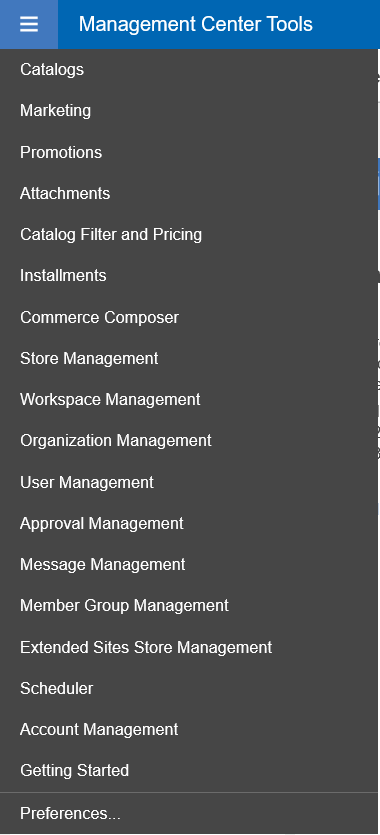

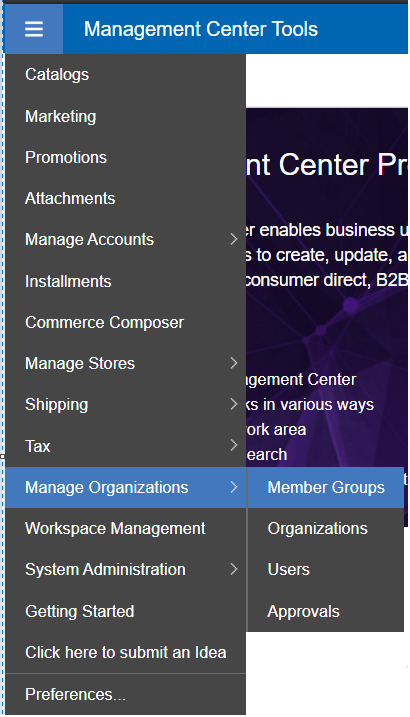
Clic sur un bouton de barre d'outils La barre d'outils du Management Center comporte des boutons pour l'exécution des tâches courantes. Par exemple, pour enregistrer votre travail, cliquez sur le bouton Sauvegarder de la barre d'outils : 
Clic droit et sélection dans un menu Dans certains cas, vous pouvez effectuer des tâches contextuelles en cliquant sur une zone avec le bouton droit de la souris et en sélectionnant l'élément concerné dans le menu qui s'affiche. Par exemple, depuis la vue Explorateur du catalogue, affichez la liste des catégories, puis sélectionnez Ouvrir. 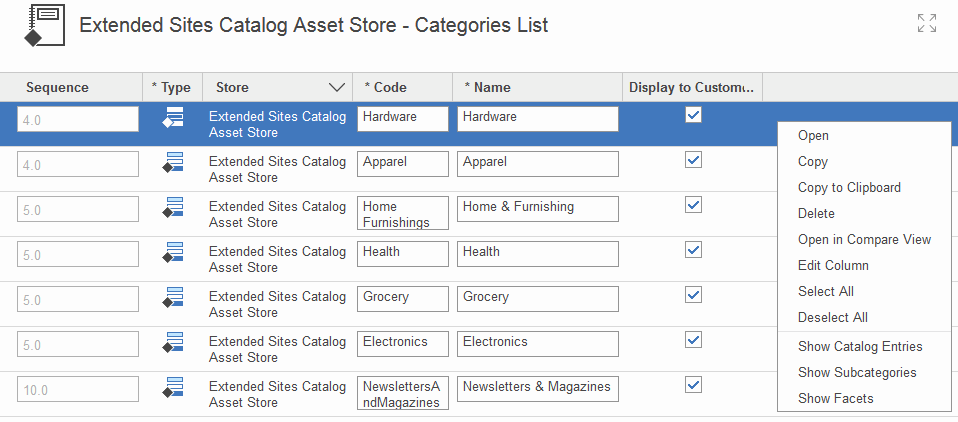
La vue Propriétés de la catégorie s'affiche. Une fois dans la vue des propriétés de la catégorie, vous pouvez consulter ou mettre à jour les informations affichées pour cette catégorie.
Utilisation d'un raccourci clavier Pour exécuter rapidement une action, vous pouvez utiliser une combinaison de touches. Navigation à l'aide de la vue Explorateur Vous pouvez développer ou réduire l'arborescence de l'explorateur dans le Management Center pour travailler avec divers objets. De plus, cette vue répertorie tous vos travaux actifs ou les éléments actuellement ouverts. Vous pouvez revenir à la liste des résultats de la recherche si vous vous déplacez hors de cette liste. Glisser-déposer d'éléments Possibilité de faire glisser rapidement des éléments d'une zone vers une autre. Par exemple, dans l'outil Catalogues, faites glisser un produit depuis la liste des résultats de la recherche vers le catalogue que vous créez. De même, lorsque vous utilisez le générateur d'activité dans l'outil Marketing, faites glisser les éléments à partir d'une barre d'outils vers un connecteur de flux. Vous pouvez faire glisser et déposer des objets entre un grand nombre d'emplacements dans le Management Center. Des indicateurs visuels vous permettent de savoir si vous pouvez faire glisser un élément donné : l'icône + indique que vous pouvez faire glisser cet élément et l'icône X indique que le déplacement n'est pas possible. Mise en forme avec du texte enrichi Vous pouvez éditer le texte à l'aide d'attributs de mise en forme comme le type, le style et la couleur de police, l'alignement et le renfoncement du texte, et les listes à puce. L'éditeur de texte enrichi est inclus dans la vue de propriétés du Management Center. Vous pouvez saisir du texte mis en forme dans le Management Center et l'afficher tel quel dans votre vitrine. Basculement entre format RTF et HTML Vous pouvez éditer le texte dans l'éditeur de texte enrichi au format RTF ou HTML. Par exemple, dans un éditeur de texte enrichi, entrez du texte et appliquez-lui une mise en forme, par exemple des caractères gras. Cliquez sur  . La version HTML du texte mis en forme est affichée dans l'éditeur de texte enrichi. Vous pouvez également entrer du texte formaté pour HTML dans l'éditeur de texte enrichi et cliquer sur afin d'afficher le texte HTML au format RTF.
Si CKEditor est activé sous le menu Préférences, vous devez d'abord cliquer sur Source pour entrer du texte au format HTML.
Vérification orthographique du texte Vous pouvez vérifier l'orthographe d'un texte à partir d'un éditeur de texte ou d'un éditeur de texte enrichi intégré à une vue des propriétés ou à une vue de liste éditable du Management Center. Par exemple, dans une zone de saisie, vous pouvez faire un clic droit, puis cliquer sur Vérifier l'orthographe. La boîte de dialogue Vérification de l'orthographe s'ouvre et affiche chaque mot mal orthographié au sein du texte que vous éditez. Vous pouvez alors remplacer chacun de ces mots par l'un des mots suggérés ou ignorer les suggestions. Remarque : Le vérificateur orthographique ne gère pas les langues suivantes :- Japonais
- Coréen
- Roumain
- Chinois simplifié
- Chinois traditionnel
Inventaire des seules informations requises Vous pouvez filtrer toutes les listes du Management Center afin d'afficher uniquement les informations dont vous avez besoin. Par exemple, vous pouvez filtrer les entrées du catalogue afin d'afficher seulement celles identifiées comme visibles par les clients dans l'outil Catalogues. Le filtrage est basé sur le nombre total d'objets dans la base de données. La liste qui s'affiche contient les résultats du filtrage. Si le Management Center n'est pas en mesure d'afficher ces résultats, un message d'avertissement s'affiche. Les résultats de filtrages ultérieurs au cours de la même session ne sont pas affichés. Utilisez à la place la zone de recherche du Management Center pour localiser l'objet voulu. Edition sur place Vous pouvez cliquer sur une cellule modifiable d'une table pour lui apporter des modifications immédiates. L'édition sur place est une méthode permettant d'apporter rapidement des modifications simples sans devoir accéder à la vue des propriétés d'un objet. Par exemple, dans une table répertoriant des produits, vous pouvez taper le nouveau prix d'un produit donné. Vous pouvez également éditer sur place en utilisant Chercher et remplacer pour modifier les chaînes de texte dans les objets métier, comme les descriptions de produits, les noms de promotions ou les descriptions de pièces jointes. Vous pouvez cliquer sur l'icône Chercher et remplacer  de la barre d'outils ou cliquer sur Editer > Chercher et remplacer.
Edition de plusieurs cellules d'une colonne Vous pouvez mettre à jour simultanément plusieurs cellules d'une même colonne en y introduisant une même valeur. Par exemple, dans une vue de liste éditable, vous sélectionnez les différentes lignes dans lesquelles vous souhaitez placer une même valeur puis vous cliquez sur  . La boîte de dialogue Edition de colonne s'affiche. Sélectionnez la colonne à modifier et spécifiez la valeur à lui appliquer pour chaque ligne sélectionnée.
Identification des objets nécessaires pour l'exécution de la tâche en cours Identifiez les objets dont vous avez besoin pour effectuer une tâche, sans quitter la vue en cours. La recherche est disponible depuis chaque outil. Vous pouvez également rechercher ou naviguer jusqu'à des objets depuis une vue d'utilitaires, laquelle peut être affichée et utilisée n'importe quand . Par exemple, lors de l'édition d'un produit, vous souhaitez inclure une référence à un autre produit en tant qu'article de vente croisée. Vous pouvez obtenir la liste des produits à utiliser pour les associations de marchandisage en cliquant sur l'icône de la vue des utilitaires (  ) afin de rechercher ces produits. Depuis les résultats de la recherche, faites glisser un produit depuis la vue des utilitaires vers la vue des propriétés du produit.
Définition de vos préférences pour personnaliser l'interface utilisateur (sur la base de l'utilisateur individuel) Définissez des préférences utilisateur globales qui deviendront alors les préférences par défaut pour le Management Center. Vous pouvez changer ces réglages à tout moment en utilisant l'option suivante : - Nom du magasin à gérer par défaut
- Langue
- Format de nombre
- Format de date
- Format d'heure
- Fuseau horaire en fonction duquel afficher toutes les dates et heures
- Jour à prendre en compte comme premier jour de la semaine lors de la gestion de tâches dans le Management Center
- Nombre d'objets métier à afficher sur chaque page
- Des infobulles détaillées fournissant une aide supplémentaire sur un élément de l'interface utilisateur du Management Center (par exemple, comment renseigner une zone spécifique)
- Option de menu HCL Commerce Accelerator affichée dans le menu Management Center Outils. Cette préférence est disponible uniquement avec Microsoft Internet Explorer.
- Editeur de texte enrichi (CKEditor ou l'éditeur de texte enrichi par défaut du Management Center)
Définition de votre zone de travail pour personnaliser l'interface utilisateur (sur la base de l'utilisateur individuel) La zone de travail du Management Center peut afficher une liste d'éléments (par exemple, la liste des promotions de votre magasin), une vue des propriétés permettant d'opérer sur les caractéristiques des éléments individuels (comme une promotion spécifique dans votre liste), ou une vue de calendrier à des fins de planification. La vue de calendrier est proposée dans les outils Promotions et Marketing.
Vous pouvez également configurer votre zone de travail de sorte à afficher deux vues. Par exemple, pour afficher à la fois la vue de liste et la vue des propriétés : sélectionnez
 si vous voulez afficher la liste en haut de l'écran et la vue des propriétés en dessous, ou bien cliquez sur
  si vous voulez afficher la liste à gauche de l'écran et la vue des propriétés sur sa droite.Remarque : Dans le cas d'une vue de liste, si le Management Center n'est pas en mesure de l'afficher la liste, un message d'avertissement s'affiche. Si vous créez de nouvelles instances d'un objet pour cette liste, seuls les nouveaux objets sont répertoriés. Si vous créez de nouveaux produits dans la même session, seuls les nouveaux produits (et non pas la totalité des produits du magasin) sont affichés dans la liste.
Définition de vos vues de table pour personnaliser l'interface utilisateur (sur la base de l'utilisateur individuel) Vous pouvez afficher les données dans l'ordre qui vous convient. Les données du Management Center sont souvent affichées dans une table (ou une vue de liste) et il importe de déterminer quelles données doivent apparaître et comment elles doivent apparaître. Si vous examinez fréquemment les descriptions, les attributs et les prix des produits, positionnez ces trois colonnes au début de votre table. Faites glisser les en-têtes de colonnes dans l'ordre qui reflète vos préférences. De la même façon, si vous n'utilisez pas certaines colonnes, vous pouvez les masquer en cliquant sur leurs en-têtes avec le bouton droit de la souris puis en sélectionnant Masquer. Pour afficher une colonne masquée, cliquez sur un quelconque en-tête de la vue de liste avec le bouton droit de la souris, puis cliquez sur Configurer les colonnes afin d'ouvrir la boîte de dialogue Sélecteur de colonnes. Sélectionnez dans la liste de cette boîte de dialogue les noms des en-têtes de colonnes que vous désirez afficher. Pour trier, masquer ou afficher plusieurs colonnes, ou modifier la largeur d'une colonne, cliquez avec le bouton droit de la souris sur l'en-tête de la colonne concernée. La boîte de dialogue Sélecteur de colonnes s'ouvre.