Déclencheur : Le client appartient au segment
Utilisez ce déclencheur dans une activité Dialogue pour démarrer ou continuer l'activité pour chaque client appartenant à un ou plusieurs segments de clientèle spécifiés.
Ce déclencheur vérifie une fois par jour les segments de clientèle spécifiés pour déterminer quels clients en font partie ce jour-là. Ces clients utilisent l'activité Dialogue. Vous pouvez alors automatiser des actions marketing de relance pour ces clients, comme l'envoi d'un courrier électronique ou d'un SMS, ou l'émission d'un bon de réduction. Vous pouvez configurer ce déclencheur afin qu'il s'exécute chaque jour ou une seule fois.
Scénario 1 : Envoi d'un courrier électronique de masse à tous les clients d'un segment, puis relance
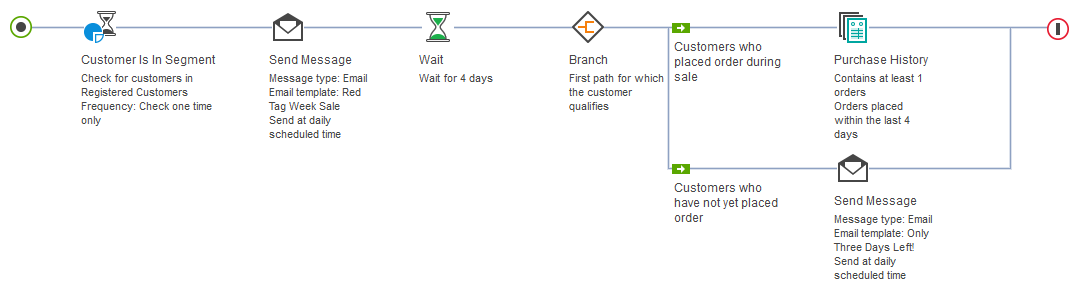
Dans cet exemple, vous désirez que l'activité Dialogue envoie automatiquement à un jour spécifique un message électronique de masse à tous les clients appartenant à un segment. Ensuite, à une date ultérieure, vous souhaitez que l'activité Dialogue en assure le suivi en effectuant des actions marketing supplémentaires en fonction de la manière dont les clients répondent au message électronique initial. Ci-dessous figure un exemple de l'opération de l'activité Dialogue sous ce scénario :
- A la date de début de l'activité Dialogue, vérification des clients appartenant au segment
Clients enregistrés
. Puis envoi d'un message électronique "Semaine de solde Etiquette rouge" à chaque client de ce segment. - Attente de quatre jours, puis examen de l'historique d'achats de chaque client pour établir s'il a passé une commande depuis la date de début de l'activité.
- Dans le cas de clients ayant déjà passé une commande, pas d'action ultérieure.
- Dans le cas de clients n'ayant pas encore passé de commande, envoi d'un second message électronique pour leur rappeler que ces soldes ne sont plus en vigueur que pour trois jours.
L'activité Dialogue se présente comme suit :
- La zone Fréquence de recherche des clients dans le segment du déclencheur Le client appartient au segment doit être définie sur Une seule fois, faute de quoi les clients enregistrés recevront des messages électroniques chaque jour que l'activité continuera à s'exécuter.
- La date de début de l'activité Dialogue doit correspondre à la date à laquelle vous désirez envoyer le premier message électronique. Il n'est pas nécessaire de spécifier une date de fin puisque l'activité Dialogue s'arrêtera automatiquement après l'envoi du second message.
L'outil Marketing prend également en charge les Activités de courrier électronique, lesquelles constituent une alternative pour l'envoi de courriers électroniques de masse à tous les clients d'un segment de clientèle. Lorsque vous utilisez le déclencheur Le Client appartient au segment dans une activité Dialogue pour envoyer des courriers de masse, vous avez l'avantage de pouvoir automatiser les actions de relance après envoi du courrier initial. Dans l'exemple précédent d'activité Dialogue, une activité de courrier électronique ne peut réaliser que les actions figurant à gauche du déclencheur Attendre alors qu'une activité Dialogue prend également en charge les actions de suivi figurant à droite de ce déclencheur.
Scénario 2 : Envoi d'un message texte (SMS) de masse à tous les clients d'un segment
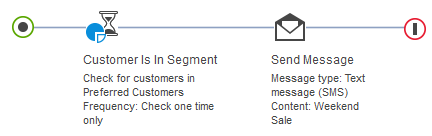
Sous ce scénario, vous désirez que l'activité Dialogue envoie automatiquement à un jour spécifique un message texte (SMS) de masse à tous les clients appartenant à un segment, avec ou sans actions de marketing de suivi. Le scénario suivant utilise le déclencheur Le client appartient au segment afin d'envoyer un message texte (SMS) de masse :
A la date de début de l'activité Dialogue, vérification des clients appartenant au segment Clients privilégiés
. Puis, envoi d'un message texte (SMS) à chaque client du segment sur les Soldes de fin de semaine
sur tout le magasin qui approchent.
- La zone Fréquence de recherche des clients dans le segment du déclencheur Le client appartient au segment doit être définie à Une seule fois, faute de quoi les clients appartenant au segment Clients privilégiés recevront des messages texte (SMS) chaque jour que l'activité continuera à s'exécuter.
- La date de début de l'activité Dialogue doit correspondre à la date à laquelle vous désirez envoyer le message texte. Il n'est pas nécessaire de spécifier une date de fin puisque l'activité Dialogue s'arrêtera automatiquement après l'envoi du message texte.
Prérequis pour l'utilisation de ce déclencheur
- Assurez-vous que votre site est configuré pour la prise en charge des fonctions marketing du Management Center.
- Avant d'ajouter le déclencheur Le client appartient au segment à une activité Dialogue, vous devez créer un ou plusieurs segments de clientèle que vous désirez spécifier dans le déclencheur, s'ils n'existent pas encore. Voir Création d'un segment de clientèle.
Instructions pour l'utilisation de cette action
Lorsque vous configurez ce déclencheur, vous pouvez spécifier les options suivantes :| Option | Description |
|---|---|
| Segments de clientèle | Spécifiez les segments de clientèle que vous désirez vérifier pour le déclenchement de l'activité Dialogue. Si vous en spécifiez plusieurs, l'activité Dialogue s'exécute pour les clients de tous les segments spécifiés. Si un client fait partie de plusieurs de ces segments :
La case à cocher Répétitif figure sous l'onglet Propriétés générales qui s'affiche lorsque vous cliquez sur le cercle vert au début du flux d'activité Dialogue. |
| Fréquence de recherche des clients dans le segment | Les options sont les suivantes :
Par défaut, le serveur effectue cette vérification à 2 h 00, mais cette heure peut être modifiée par l'administrateur du site. |
Remarques relatives à l'utilisation de ce déclencheur pour envoyer des courriers électroniques
Si vous utilisez ce déclencheur pour envoyer des courriers électroniques de masse à l'aide de l'action Envoyer un message, vous disposez de deux options pour spécifier quand le serveur doit les envoyer les jours où l'activité s'exécute. Vous contrôlez ces options en sélectionnant ou en désélectionnant la case à cocher Envoyer immédiatement dans les propriétés de l'action Envoyer un message.- Option 1 : Envoi des courriers électroniques immédiatement après la vérification quotidienne du segment de clientèle. Pour sélectionner cette option, cochez la case Envoyer immédiatement de l'action Envoyer un message.
L'administrateur de site configure l'heure de la journée à laquelle intervient la vérification ; par défaut, elle se produit tous les jours à 2 h 00. Si votre segment de clientèle comprend un grand nombre de clients, cette option n'est pas recommandée vue qu'elle peut affecter les performances du serveur.
- Option 2 : Envoi des courriers électroniques au moment de la journée où tous les messages électroniques marketing ont été planifiés dans la console d'administration pour être envoyés. Pour sélectionner cette option, décochez la case Envoyer immédiatement de l'action Envoyer un message. Cette option est préférable car elle affecte moins les performances du serveur. Cependant, elle exige que l'administrateur du site s'assure que la vérification quotidienne du segment de clientèle ait été planifiée plus tôt que l'heure d'envoi des messages électroniques.