Déclencheur : Le client passe une commande
Utilisez ce déclencheur dans une activité Dialogue afin que cette activité démarre ou se poursuive dès qu'un client passe une commande auprès de votre magasin. Le ciblage de ces clients avec des éléments marketing ou des offres promotionnelles peut les encourager à retourner dans votre magasin et à poursuivre leurs achats.
Exemple 1
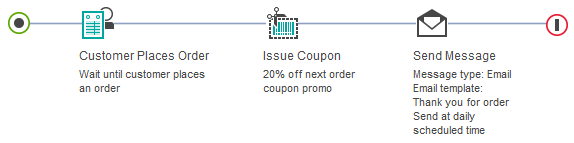
Voici un exemple d'activité Dialogue utilisant ce déclencheur de manière efficace :Lorsqu'un client passe une commande, lui émettre un bon de réduction de 20 % sur sa prochaine commande. Pour informer le client de l'émission de ce bon de réduction, lui envoyer un courrier électronique de remerciement.
Exemple 2
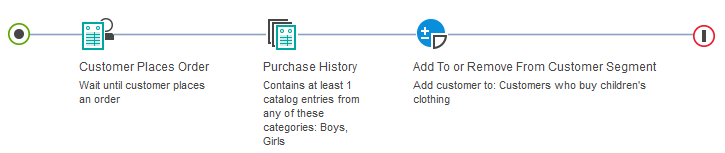
Lorsqu'un client passe une commande, vérifier si l'historique d'achats du client contient des entrées de catalogue des catégories Garçons ou Filles. Si c'est le cas, ajouter le client au segment de clientèle Clients qui achètent des vêtements pour enfants
.
Vous pouvez ensuite cibler les clients du segment de clientèle Clients qui achètent des vêtements pour enfants
avec des promotions et des activités marketing pertinentes.