
Test d'un modèle d'agencement personnalisé dans Management Center
Procédure
- Démarrez ou redémarrez le serveur de test HCL Commerce Developer.
- Open the Commerce Composer tool..
- Dans la vue Explorateur (panneau de gauche), cliquez sur Pages de contenu.
- Dans la zone de travail (panneau de droite), cliquez avec le bouton droit de la souris sur la page, puis cliquez sur Nouvel agencement.
-
Lancez un agencement basé sur votre nouveau modèle d'agencement personnalisé. Dans la fenêtre Sélection d'un nouveau modèle d'agencement, assurez-vous que le nom, la description et l'affichage de votre image de modèle s'affichent correctement.
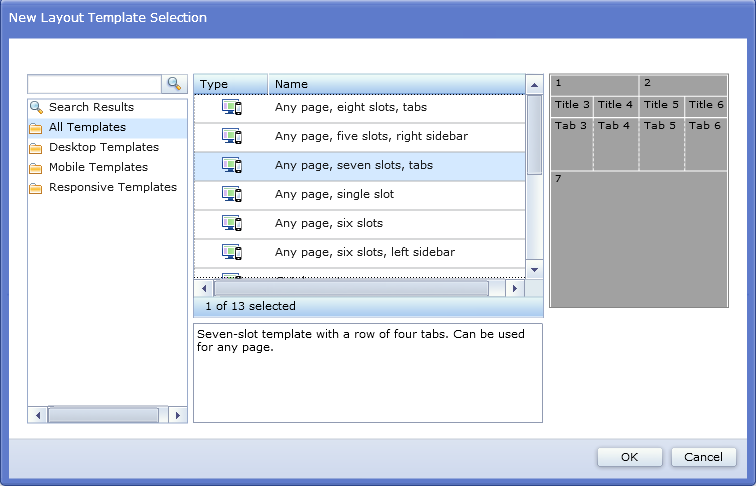
Sélectionnez votre nouveau modèle d'agencement personnalisé, puis cliquez sur OK.
-
Complétez les zones suivantes :
Option Description Nom de l'agencement Entrez un nom pour cet agencement, par exemple HalloweenLandingPageLayout. Dossier Spécifiez un ou plusieurs dossiers dans lequel inclure cet agencement. Dans la vue de l'explorateur, faites glisser un sous-dossier du dossier Agencements dans ce tableau. Si vous ne spécifiez pas de dossier, cet agencement est inclus uniquement dans le dossier Agencements. Priorité Affectez une priorité en spécifiant un nombre compris entre 0 (priorité la plus faible) et 10000 (priorité la plus forte). Si plusieurs agencements sont affectés à une page ou hérités par celle-ci sur une période donnée, la priorité la plus élevée est appliquée à la vitrine. Par exemple, la page peut avoir un agencement qui lui a été affecté indéfiniment avec une priorité de 1. Si vous désirez que le nouvel agencement supplante temporairement l'agencement existant pendant une semaine, attribuez à cet agencement une priorité de 2 et définissez la date de début et de fin pour la semaine cible. Au cours de la semaine cible, ce nouvel agencement sera affiché aux clients au lieu de l'agencement existant.
Date de début Spécifiez une date de début et une date de fin pour cette affectation d'agencement. Si vous ne spécifiez pas de date de début, son affectation prend effet immédiatement. Date de fin Spécifiez une date et une heure de fin pour cette affectation d'agencement. Si vous ne spécifiez pas de date de fin, l'agencement est affecté indéfiniment. - Cliquez sur l'onglet Conception d'agencement pour afficher la maquette fonctionnelle représentant votre modèle d'agencement. Assurez-vous que la maquette fonctionnelle de votre modèle s'affiche correctement.
-
Ajoutez des widgets aux emplacements du modèle d'agencement pour vérifier que votre modèle d'agencement peut bien être modifié.
La maquette fonctionnelle présente le modèle d'agencement que vous avez sélectionné. Pour ajouter du contenu à l'agencement, vous devez ajouter des widgets dans un ou plusieurs emplacements sur le modèle d'agencement. Vous pouvez ajouter plusieurs widgets à un emplacement et laisser vides des emplacements.
-
Ajoutez un titre aux emplacements de modèle d'agencement avec onglet.
- Lorsque vous avez terminé votre présentation, cliquez sur Enregistrer.
- Cliquez sur Ouvrir la boîte de dialogue Prévisualisation du magasin. Examinez votre agencement pour vous assurer que votre modèle d'agencement personnalisé organise correctement les widgets dans votre magasin.