Affectations d'agencement à des pages de catégories
Widgets pour les agencements de page de catégories
Pour générer vos agencements, vous pouvez utiliser des widgets provenant de la bibliothèque de widgets Commerce Composer qui sont conçus spécifiquement pour les pages de catégories. Ces widgets extraient et affichent automatiquement les données de votre catalogue qui sont liées à une page de catégories spécifique :- Widget En-tête
- Widget Navigation de catégorie
- Widget Navigation dans les facettes
- Widget Liste des entrées de catalogue
Dans un agencement de page de catégories, vous pouvez aussi utiliser des widgets marqués d'un X
dans la colonne Widgets de page quelconque
dans la rubrique Bibliothèque de widgets Commerce Composer.
Exemples d'affectation d'agencement à des pages de catégories
Examinez l'exemple suivant d'une hiérarchie de catalogue à trois niveaux comportant neuf catégories :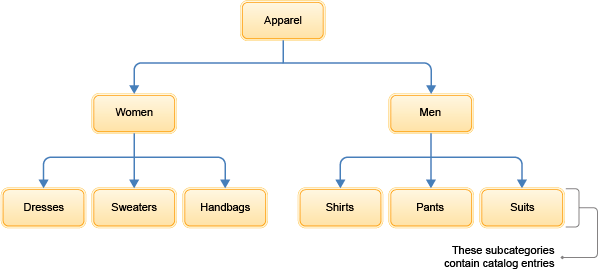
Pour comprendre les différentes façons d'affecter des agencements aux pages de catégories de la Exemple de catalogue à trois niveaux, reportez-vous aux exemples ci-dessous.
Exemple 1 : Affecter un agencement à une catégorie unique
Vous pouvez affecter un agencement à une page de catégories unique, par exemple la page de rayon Habillement affichée dans la zone ombrée :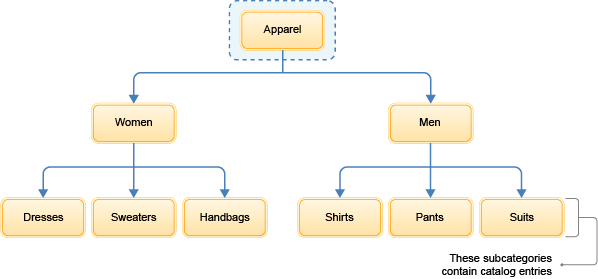
Pour configurer cette affectation d'agencement, dans l'onglet Gestion de l'agencement de l'Commerce Composer tool, ajoutez la catégorie unique au tableau Pages :

Pour consulter un exemple de conception d'agencement qui affiche une page de rayon Habillement, voir Exemple d'agencement pour une page de catégories unique.
Exemple 2 : Affecter un agencement à plusieurs pages de catégories
Vous pouvez affecter un agencement à plusieurs pages de catégories, par exemple les six pages de catégories affichées dans la zone ombrée :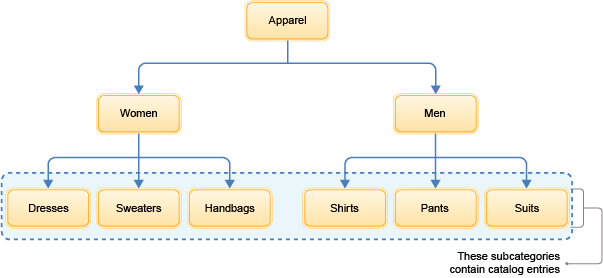
Pour configurer cette affectation d'agencement, ajoutez chaque catégorie au tableau Pages :
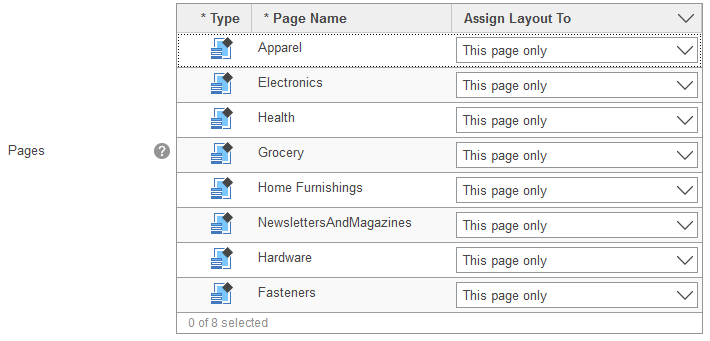
Pour consulter une conception d'agencement qui affiche plusieurs pages de catégories, voir Exemple d'agencement pour plusieurs pages de catégories
Exemple 3 : Affecter un agencement à une page de catégories et ses pages de sous-catégorie
Vous pouvez affecter un agencement à une page de catégories et ses pages de sous-catégorie, par exemple les quatre pages de catégories affichées dans la zone ombrée :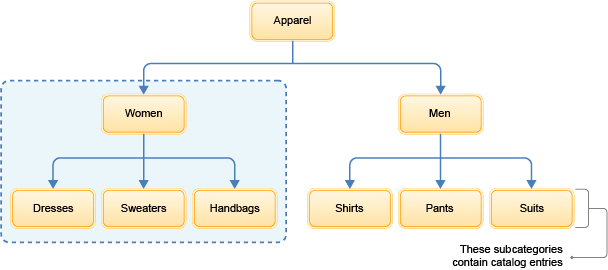
Pour configurer cette affectation d'agencement, ajoutez la catégorie parent au tableau Pages, puis dans la colonne Affecter un agencement à, définissez Cette page et ses pages de sous-catégorie :

Dans cet exemple, les pages de sous-catégorie héritent de l'agencement qui est affecté à la page de catégories parent.
Pour consulter une conception d'agencement qui peut afficher une catégorie parent et ses pages de sous-catégorie, voir Exemple d'agencement pour une page de catégories et ses pages de sous-catégorie
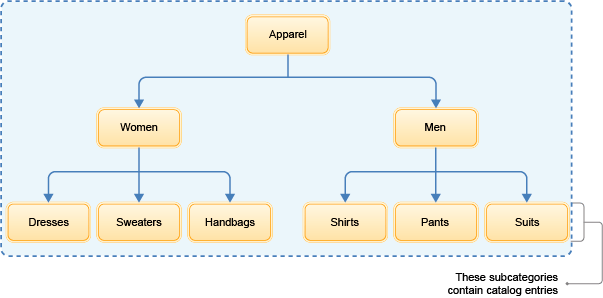
Dans ce cas, il suffit d'ajouter la page de rayon Habillement dans le tableau Pages, puis dans la colonne Affecter un agencement à, de définir Cette page et ses pages de sous-catégorie :

Résultat : les huit pages de sous-catégorie qui sont affichées dans la zone ombrée héritent de l'agencement de la page de rayon Habillement.
Héritage d'agencement et remplacement d'agencement
Pour identifier l'agencement à appliquer à une page de catégories, le logiciel recherche les affectations d'agencement, à partir du bas de la hiérarchie de catalogue :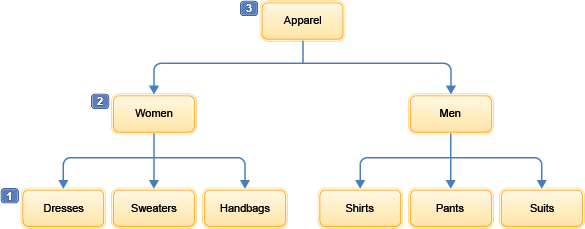
Par exemple, pour identifier l'agencement à appliquer à la catégorie Robes :
- 1 Le logiciel recherche d'abord les agencements qui sont affectés directement à la catégorie Robes. Si aucune affectation d'agencement n'est trouvée...
- 2 ...le logiciel recherche les agencements qui sont affectés à la catégorie parent immédiate et qui sont hérités de celle-ci. Si aucune affectation d'agencement n'est trouvée...
- 3 ...le logiciel recherche les agencements qui sont affectés à la catégorie parent qui se trouve un niveau au-dessus et qui sont hérités de celle-ci, et ainsi de suite.
- Si aucune affectation d'agencement n'est trouvée dans la hiérarchie, l'agencement par défaut pour la page de catégories est utilisé pour afficher la page dans la boutique en ligne.
- Exemple : un agencement est affecté à la page de rayon Habillement (3) et à ses pages de sous-catégorie. Cependant, vous voulez que la page de catégories Robes (1) utilise un agencement différent. Pour obtenir ce résultat, vous pouvez créer un agencement et l'affecter directement à la page de catégories Robes. Etant donné que la catégorie Robes se situe plus bas dans la hiérarchie, son affectation d'agencement remplace l'affectation d'agencement héritée de la page de rayon Habillement.
Priorité de l'agencement
Dans certains cas, plusieurs agencements peuvent être affectés à une page de catégories ou hérités par celle-ci simultanément. Par exemple :- Deux agencements dont les calendriers se chevauchent peuvent être affectés à la même catégorie.
- Dans un catalogue de vente, la catégorie peut hériter d'un agencement de plusieurs catégories parent.
Agencement par défaut pour les pages de catégories
Si vous ne voulez pas affecter d'agencement à certaines pages de catégories, vous pouvez utiliser l'agencement par défaut pour ces pages. Pour utiliser l'agencement par défaut dans la boutique en ligne, veillez à ce que la page de catégories :- Ne soit pas associée à un agencement.
- N'hérite pas d'une affectation d'agencement de ses catégories parent.