HCL Commerce Enterprise

Transfert des listes préconfigurées

Vous pouvez créer une liste préconfigurée dans un éditeur de texte ou de feuille de calcul et télécharger cette liste dans le magasin. Une liste préconfigurée est une liste d'articles (SKU) réutilisable pour créer des commandes. Les listes préconfigurées sont prises en charge lorsque le magasin type Aurora est publié sous forme de magasin B2B.

Pourquoi et quand exécuter cette tâche

Le fichier que vous téléchargez :
  • doit être un fichier en texte simple, qui contient des données dans un format spécifique ;
  • Doit disposer de l'extension de fichier .csv. Un fichier CSV est un fichier texte qui contient des données sous forme de tableau, séparées par des virgules.
Remarque : Vous ne pourrez peut-être pas utiliser des appareils mobiles iOS pour transférer des listes préconfigurées. IBM a testé le transfert sur les appareils mobiles avec les systèmes d'exploitation iOS 7 et iOS 8.0.2 et n'a pas pu rechercher le fichier CSV et le transférer.

Procédure

  1. Copiez l'exemple de données de liste préconfigurée ci-après dans un éditeur de feuille de calcul tel que Microsoft Excel, ou dans un éditeur de texte tel que Bloc-notes :
    shared: N
    FSC039_3907012,1
    FSC039_3906025,3
    FSC039_390503,10
    FNU040_4010012,25

    Le résultat se présente comme sur l'un de ces exemples :

    Figure 1. Exemple de format de liste préconfigurée dans un éditeur de feuille de calcul
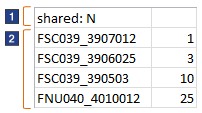
    Données d'une lise préconfigurée dans un éditeur de feuille de calcul
    Figure 2. Exemple de format de liste préconfigurée dans un éditeur de texte
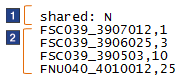
    Données d'une liste préconfigurée dans un fichier texte

  2. Mettez à jour vos fichiers avec les données de votre propre liste préconfigurée :
    1. Dans la ligne étiquetée 1, spécifiez si la liste préconfigurée est partagée ou privée. Une liste préconfigurée partagée peut être consultée et utilisée par d'autres personnes de la même organisation, mais seule la personne qui a créé la liste peut la modifier ou la supprimer. Une liste préconfigurée privée ne peut être consultée, utilisée, modifiée et supprimée que par la personne qui l'a créée.
      • Dans le cas d'une liste partagée, entrez shared: O
      • Dans le cas d'une liste privée, entrez shared: N

      Si vous n'incluez pas la ligne étiquetée 1, votre liste est privée.

    2. Dans les lignes étiquetées 2, entrez la SKU (code produit), puis la quantité de chaque article à inclure dans la liste préconfigurée.
      • Si vous utilisez un éditeur de feuille de calcul, placez la SKU et la quantité dans des colonnes distinctes.
      • Si vous utilisez un éditeur de texte, séparez la SKU et la quantité par une virgule.
  3. Enregistrez l'exemple de fichier sous forme de fichier .csv en utilisant un nom de fichier éloquent pour votre liste préconfigurée. Exemple : ProjectARequisitionList.csv
    • Si vous utilisez un éditeur de feuille de calcul, cliquez sur l'option Sauvegarder sous et sélectionnez .csv comme type de fichier.
    • Si vous utilisez in éditeur de texte, pour pouvez changer manuellement l'extension du fichier de .txt en .csv après avoir enregistré le fichier.

    Si votre fichier porte une autre extension (comme .xls ou .txt) vous ne pouvez pas le télécharger.

  4. Ouvrez le magasin type Aurora et connectez-vous comme acheteur enregistré.
  5. Dans l'en-tête du magasin, cliquez sur le lien Mon compte.
  6. Dans le volet de gauche de la page Récapitulatif de mon compte, cliquez sur Listes préconfigurées.
  7. Dans la page Listes préconfigurées, transférez votre fichier :
    1. Cliquez sur l'onglet Télécharger une liste.
    2. Cliquez sur Parcourir, puis cherchez le fichier que vous avez créé.
    3. Cliquez sur Envoyer par téléchargement.
      Le transfert peut prendre quelques minutes ou davantage, en particulier si le fichier comporte de nombreuses SKU. Le statut indique Téléchargement en cours... lorsque le transfert est en cours. Une fois le transfert terminé, la page du magasin est actualisée. Le statut du transfert s'affiche dans la partie supérieure de la page Listes préconfigurées. Il y a trois statuts possibles :

      Statuts de transfert des listes préconfigurées

      Etat Signification Marche à suivre
      téléchargée(s) La liste préconfigurée a été créée et elle contient toutes les SKU du fichier CSV. Pour afficher la liste transférée, cliquez sur le nom de la liste, qui s'affiche sur la première ligne du tableau de la liste préconfigurée. Le nom de la liste est le nom du fichier CSV que vous avez transféré.
      Partiellement téléchargé La liste préconfigurée a été créée, mais certaines SKU du fichier CSV n'y sont pas incluses. Cela peut être parce que la SKU n'existe pas dans le catalogue, que la SKU a été entrée incorrectement dans le fichier ou que la quantité n'est pas valide.
      1. Dans la fenêtre Listes préconfigurées, cliquez sur Afficher le journal en regard du nom de fichier CSV.
      2. Consultez la liste des SKU qui ne sont pas incluses dans la liste préconfigurée.
      3. Si vous souhaitez réessayer de transférer la liste, supprimez la liste transférée partiellement. Ensuite, corrigez votre fichier CSV et réessayez de transférer le fichier entier.
      Echec du téléchargement La liste préconfigurée n'a pas été créée. Cela peut être parce que le fichier n'est pas un fichier CSV ou que les données du fichier ne sont pas formatées correctement. Vérifiez votre fichier pour vous assurer que le fichier possède une extension .csv et que les données sont formatées correctement. Ensuite, réessayez de transférer le fichier entier.