Activation du bouton Annuler pour les commandes dans la page Détails de la commande
Avant de commencer
Pourquoi et quand exécuter cette tâche
Procédure
En particulier, chaque statut doit être défini de manière à permettre le type de modification Annuler au niveau de la ligne et au niveau de la commande.
Sur les exemples de captures d'écran ci-dessous dans le gestionnaire d'applications, les statuts de commande pour lesquels il y a une coche en regard sont définis de manière à permettre le type de modification Annuler. Ainsi, lorsqu'une commande possède l'un de ces statuts, le bouton Annuler s'affiche pour les clients dans la page Détails de la commande du magasin type Aurora. Votre société peut choisir de permettre le type de modification Annuler pour différents statuts de commande.
Par défaut, le type de modification Annuler est permis pour les statuts Draft Order Created, Draft Order Reserved, Created et Reserved. Vous devez permettre manuellement le type de modification Annuler pour les statuts supplémentaires, comme le statut Lancée.
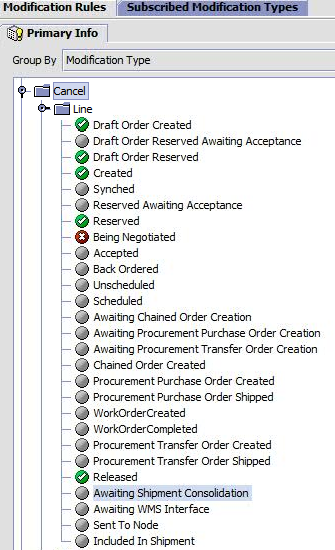
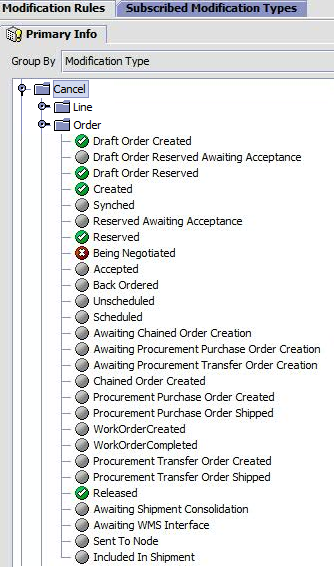
Pour plus d'informations sur les règles de modification dans Sterling Order Management, voir Defining modification rules.
Pour configurer les règles de modification dans Sterling Order Management, suivez ces instructions :- Ouvrez la console d'application pour Sterling Order Management.
- Dans le menu Configuration, sélectionnez Lancer le gestionnaire d'applications.
- Dans le menu Applications, sélectionnez Distributed Order Management Sélectionnez votre société, si nécessaire.
- Dans l'arborescence dans le volet de gauche, développez .
- Double-cliquez sur Groupes de modification de commande.
- Dans le volet de droite, ouvrez le groupe de modifications.
- Sur l'onglet Règles de modification, dans la liste Grouper par, sélectionnez Type de modification.
- Développez le nœud .
- Assurez-vous qu'une coche s'affiche en regard des statuts de commande pour lesquels votre magasin permet aux clients d'annuler une commande. Pour définir des statuts supplémentaires pour permettre le type de modification Annuler, cliquez avec le bouton droit sur le statut, puis cliquez sur Autoriser la modification.
- Développez le nœud Commande et répétez l'étape 1.i.
- Fermez les fenêtres du gestionnaire d'applications.