Enrichissez les fonctionnalités de l'outil Commerce Composer en développant vos propres widgets et modèles, et en étendant d'autres fonctionnalités et fonctions selon vos besoins métier.
Flux métier et points de personnalisation de Commerce Composer
Le diagramme suivant illustre le flux entre Management Center et l'aperçu du magasin lorsqu'un utilisateur professionnel crée un agencement pour une page :
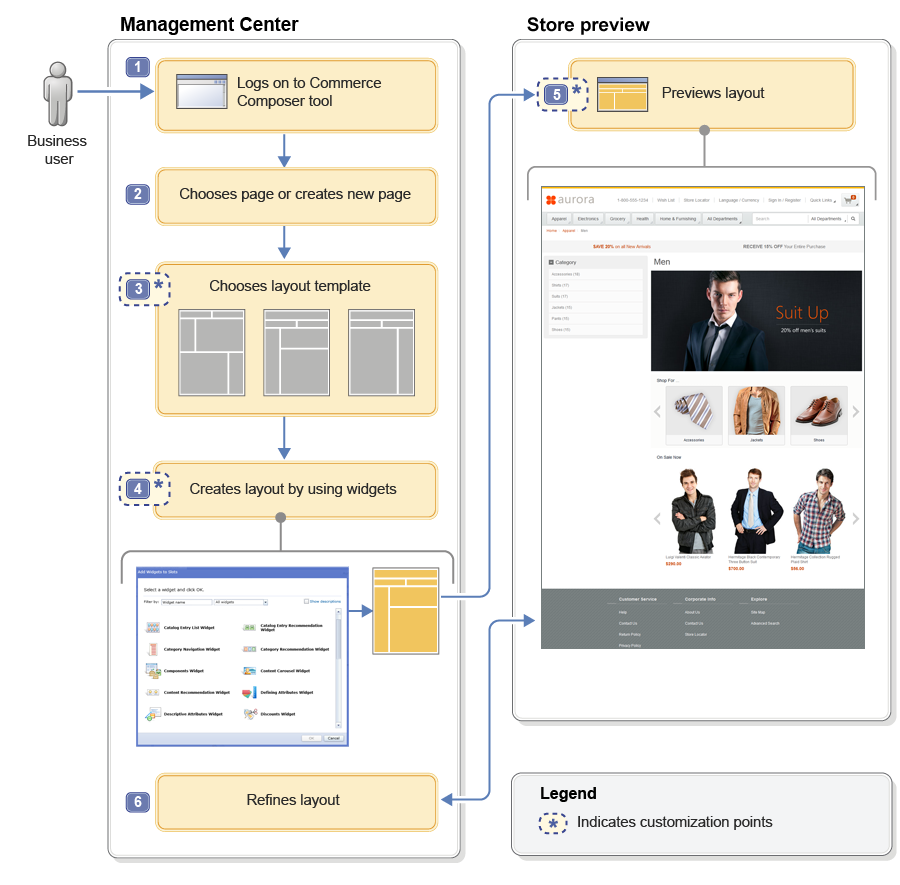
Les étapes illustrées dans le diagramme sont expliquées ici :
- 1 L'utilisateur professionnel se connecte à Management Center et ouvre l'outil Commerce Composer.
- 2 L'utilisateur professionnel choisit une page de magasin existante qui nécessite un nouvel agencement ou crée une nouvelle page de magasin dans Commerce Composer.
- 3 L'utilisateur professionnel choisit un modèle d'agencement à utiliser comme point de départ du nouvel agencement.
Point de personnalisation : vous pouvez créer des modèles d'agencement qui conviennent à la conception de votre magasin et mettre ces modèles à la disposition des utilisateurs professionnels dans l'outil Commerce Composer.
- 4 L'utilisateur professionnel attribue l'agencement à la page, ajoute des widgets aux emplacements numérotés dans le modèle d'agencement et définit les propriétés et le contenu de chaque widget.
Point de personnalisation : Vous pouvez créer et enregistrer de nouveaux widgets afin qu'ils soient disponibles pour les utilisateurs professionnels dans l'outil Commerce Composer. Vous pouvez également enregistrer des widgets auprès de fournisseurs tiers si les widgets sont développés pour être compatibles avec l'outil Commerce Composer.
- 5 L'utilisateur professionnel lance l'aperçu du magasin pour voir l'agencement et évaluer les résultats.
Point de personnalisation : vous pouvez ajouter une prise en charge de la fonction Cliquer pour éditer dans l'aperçu du magasin pour aider les utilisateurs professionnels à passer plus efficacement de l'aperçu du magasin à Management Center.
- 6 L'utilisateur professionnel repasse à l'outil Commerce Composer pour apporter des améliorations à l'agencement avant de prévisualiser à nouveau l'agencement.