Affectations d'agencement à des termes de recherche
Vous pouvez personnaliser l'agencement de la page de résultats de recherche pour un terme de recherche spécifique. Pour ce faire, vous pouvez créer un agencement et l'affecter directement au terme de recherche. Lorsqu'un client utilise le terme de recherche pour effectuer une recherche sur votre site, la page de résultats de recherche est affichée avec votre agencement affecté plutôt qu'avec l'agencement par défaut défini pour la page de résultats de recherche.
ordinateur portable:
Widgets Commerce Composer pour les pages de résultats de recherche
La bibliothèque de widgets qui est incluse dans l'Commerce Composer tool fournit divers widgets que vous pouvez utiliser dans un agencement affecté à un terme de recherche. Les widgets suivants fournissent les fonctions d'une page de résultats de recherche classique :- Widget Récapitulatif de la recherche
- Widget Liste des entrées de catalogue
- Widget Liste des contenus du site
- Widget Navigation de catégorie
- Widget Navigation dans les facettes
Vous pouvez aussi utiliser les widgets marqués d'un X
dans la colonne Widgets de page quelconque
dans la rubrique Bibliothèque de widgets Commerce Composer.
Synonymes pour les termes de recherche
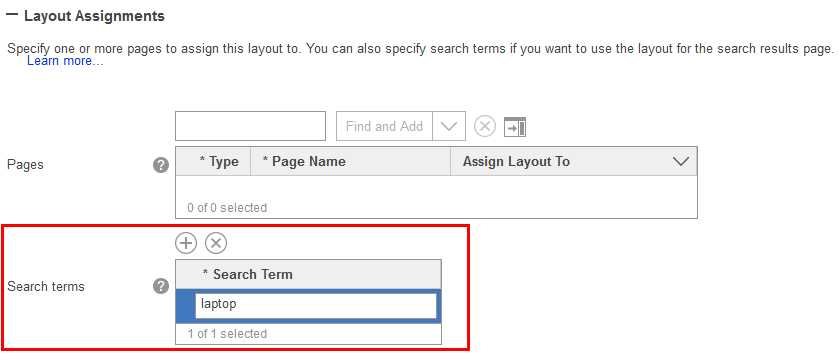
Par défaut, les affectations d'agencement sont étendues aux synonymes du terme de recherche que vous spécifiez. L'Commerce Composer tool recherche tout synonyme existant défini dans l'Catalogs tool sous forme d'associations de termes de recherche. Vous pouvez ajouter de nouveaux synonymes dans l'outil Catalogues à chaque fois que nécessaire. Pour plus d'informations, voir Création d'associations de termes de recherche à l'aide de synonymes et de remplacements.- Vous créez un agencement à utiliser comme page de résultats de recherche sur des ordinateurs portables.
- Vous affectez votre agencement au terme de recherche
ordinateur portable
, comme illustré dans la Affectation d'un agencement à un terme de recherche. - Dans l'Catalogs tool, vous configurez les synonymes suivants pour le terme de recherche
ordinateur portable
: ordinateurs portables, ordinateur compact, ordinateurs compacts.
- ordinateur portable
- ordinateurs portables
- ordinateur compact
- ordinateurs compacts
Dans l'outil Gestion de magasin, une case à cocher Utiliser des synonymes contrôle l'extension de l'affectation d'agencement aux synonymes du terme de recherche comme décrit ici. Cette fonction de magasin est activée par défaut, mais vous pouvez la désactiver si nécessaire. La case à cocher Utiliser des synonymes se trouve dans l'onglet Configurations de l'outil Gestion de magasin. Pour plus d'informations, voir Sélection des fonctions de magasin.
Comparaison : Utilisation de l'Catalogs tool pour lier un terme de recherche à une page de contenu
Le Management Center propose une autre méthode d'affichage d'un agencement lorsqu'un client utilise un terme de recherche spécifique pour effectuer une recherche dans le magasin. Pour appliquer cette méthode, effectuez les opérations suivantes :- Dans l'Commerce Composer tool :
- Créez une page de contenu (une adresse URL de page) à utiliser comme page d'arrivée de la recherche.
- Créez un agencement pour la page d'arrivée et affectez-le à la page de contenu.
- Dans l'Catalogs tool, liez l'adresse URL de la page de contenu aux termes de recherche. Pour plus d'informations, voir Création ou suppression de liens entre termes de recherche et pages d'atterrissage.
Si vous utilisez cette méthode :
- Les widgets qui dépendent du terme de recherche pour afficher des données ne fonctionnent pas correctement. Pour les pages de contenu, le terme de recherche n'est pas transmis dans le widget ; par conséquent, ce dernier ne peut pas afficher les données liées à la recherche. Tous les widgets répertoriés précédemment dans cette rubrique dépendent du terme de recherche.
- Vous ne pouvez pas exécuter d'activité Web dans les widgets qui dépendent d'un terme de recherche, par exemple une activité Web qui utilise la cible Critères de recherche et résultats.