Une fois que vous avez publié le modèle de magasin Aurora sous forme de magasin de commerce interentreprise, vous pouvez activer certaines facettes pour des produits des catégories Fixations et Eclairage. Des images sont associées à ces facettes, comme Style de la tête
pour les vis et Forme d'ampoule
pour les produits d'éclairage, pour aider les acheteurs à trouver rapidement le produit approprié. La procédure d'activation consiste à sélectionner les attributs descriptifs à afficher comme facettes dans l'outil Catalogue dans le Centre de gestion, puis à prévisualiser les résultats.

Procédure
- Open the Catalogs tool.
-
Dans la liste de magasins, sélectionnez le magasin AuroraB2BEsite que vous avez publié.
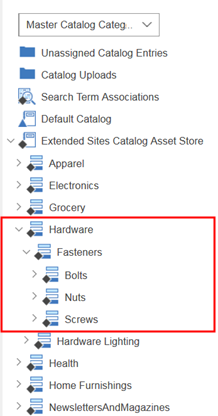
- Dans la vue Explorateur, développez l'arborescence de l'Explorateur pour afficher la catégorie Matériel et toutes ses sous-catégories :
- Activez la facette
Style de la tête
pour les boulons :
- Dans l'arborescence de l'Explorateur, cliquez sur la catégorie Boulons.
La page Boulons - Liste d'entrées de catalogue s'affiche dans la zone de travail.
- Cliquez avec le bouton droit sur la ligne correspondant au produit FB041-4101 Boulon en T, puis cliquez sur Ouvrir.
- Cliquez sur l'onglet Attributs descriptifs.
- Cliquez avec le bouton droit sur la ligne de l'attribut Style de la tête, puis cliquez sur Ouvrir.
L'attribut Style de la tête s'affiche dans le dictionnaire d'attributs.
- Cochez la case Utiliser dans la navigation à facettes.
- Cliquez sur Sauvegarder, puis sur Fermer.
- Activez la facette
Type d'entraînement
pour les vis :
- Dans l'arborescence de l'Explorateur, cliquez sur la catégorie Vis.
La page Vis - Liste d'entrées de catalogue s'affiche dans la zone de travail.
- Cliquez avec le bouton droit sur la ligne correspondant au produit FSC039_3901 Vis à tête creuse, puis cliquez sur Ouvrir.
- Cliquez sur l'onglet Attributs descriptifs.
- Cliquez avec le bouton droit sur la ligne de l'attribut Type d'entraînement, puis cliquez sur Ouvrir.
- Cochez la case Utiliser dans la navigation à facettes.
- Cliquez sur Sauvegarder, puis sur Fermer.
- Activez la facette
Style
pour les écrous :
- Dans l'arborescence de l'Explorateur, cliquez sur la catégorie Ecrous.
La page Ecrous - Liste d'entrées de catalogue s'affiche dans la zone de travail.
- Cliquez avec le bouton droit sur la ligne correspondant au produit FNU040_4001 Ecrou hexagonal haute capacité, puis cliquez sur Ouvrir.
- Cliquez sur l'onglet Attributs descriptifs.
- Cliquez avec le bouton droit sur la ligne de l'attribut Style, puis cliquez sur Ouvrir.
- Cochez la case Utiliser dans la navigation à facettes.
- Cliquez sur Sauvegarder, puis sur Fermer.
- Activez les facettes
Type de base
et Forme d'ampoule
pour l'éclairage :
- Dans l'arborescence de l'Explorateur, cliquez sur la catégorie Matériel d'éclairage.
La page Matériel d'éclairage - Liste d'entrées de catalogue s'affiche dans la zone de travail.
- Cliquez avec le bouton droit sur le produit LA042_4201 Ampoule fluorescente compacte, puis cliquez sur Ouvrir.
- Cliquez sur l'onglet Attributs descriptifs.
- Cliquez avec le bouton droit sur la ligne de l'attribut Type de base, puis cliquez sur Ouvrir.
- Cochez la case Utiliser dans la navigation à facettes.
- Cliquez sur Sauvegarder, puis sur Fermer.
- Cliquez avec le bouton droit sur la ligne de l'attribut Forme d'ampoule, puis cliquez sur Ouvrir.
- Cochez la case Utiliser dans la navigation à facettes.
- Cliquez sur Sauvegarder, puis sur Fermer.
- Lancez l'aperçu du magasin.
HCL Commerce commence à indexer les modifications des facettes. Ce processus peut prendre un instant, et vous ne pouvez pas découvrir les nouvelles facettes tant que l'indexation n'est pas terminée.
Conseil : Pour surveiller le statut d'indexation, dans la partie supérieure de la fenêtre d'aperçu du magasin, cliquez sur
Afficher les détails. Le statut d'indexation peut indiquer qu'il y a des modifications en attente, comme indiqué sur cette capture d'écran :

Pour mettre à jour le statut, cliquez sur
Regénérer le statut. Une fois l'indexation terminée, le statut devient
Indexing is up to date. - Pour afficher les facettes, recherchez l'une des pages de catégorie ci-dessous dans le modèle de magasin Aurora : Ecrous, Boulons, Vis et Eclairage.
Dans la barre latérale gauche, les facettes correspondantes de la catégorie s'affichent.