Configuration de l'activation de compte par courrier électronique dans le magasin type Aurora
Vous pouvez configurer l'activation de compte pour que le clients soient obligés de cliquer sur une adresse URL d'activation afin de s'enregistrer auprès du magasin type Aurora.
La liste ci-après récapitule les étapes du processus d'enregistrement lorsque l'activation de compte est configurée.
- Le client accède à la page Enregistrement.
- Le client remplit les zones d'enregistrement requises et soumet le formulaire.
- Le compte client est défini sur le statut
pending e-mail activation(MEMBER.STATE=3) dans HCL Commerce, et l'utilisateur est déconnecté. - HCL Commerce envoie au client un courrier électronique contenant une URL d'activation.
- Le client clique sur l'adresse URL d'activation afin d'activer son compte.
- Le compte client devient actif dans HCL Commerce.
- Le client doit se connecter pour être considéré comme un client enregistré.
Avant de commencer
- Publiez le magasin type Aurora.
Procédure
- Accès direct à la base de données de développement
- Configurez l'activation de compte utilisateur par courrier électronique.
Exécutez l'instruction SQL suivante pour enregistrer la commande d'activation de compte. Veillez à remplacer storeId par votre storeId, par exemple 10001.
insert into cmdreg (storeent_id, interfacename, classname, target)
values (storeId, 'com.ibm.commerce.member.facade.server.commands.UserRegistrationAddCheckApprovalCmd',
'com.ibm.commerce.member.facade.server.commands.UserRegistrationAddCheckApprovalEmailActivationCmdImpl', 'Local');
insert into cmdreg (storeent_id, interfacename, classname, target) values (storeId,'com.ibm.commerce.usermanagement.commands.UserRegistrationAddCmd', 'com.ibm.commerce.member.facade.server.commands.UserRegistrationAddWithApprovalCheckCmdImpl','Local');insert into cmdreg (storeent_id, interfacename, classname, PROPERTIES, target) values (storeId, 'com.ibm.commerce.member.facade.server.commands.UserRegistrationEmailActivateCmd', 'com.ibm.commerce.member.facade.server.commands.UserRegistrationEmailActivateCmdImpl', 'view=LogonForm','Local'); - Configurez les messages de notification par courrier électronique sortants avec le "type de message d'activation de compte utilisateur par courrier électronique". Vérifiez que le message est au format
text/htmlpour que l'adresse URL puisse l'afficher correctement. - Sélectionnez l'option Activation de compte utilisateur par courrier électronique dans l'outil Gestion de magasin.
- Cliquez sur l'onglet Enregistrement et sélectionnez la case à cocher Activation du compte par courrier électronique.Vérifiez que la case est cochée.
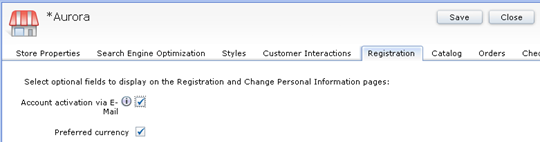
.
- Cliquez sur l'onglet Enregistrement et sélectionnez la case à cocher Activation du compte par courrier électronique.
- Redémarrez votre serveur.