Cible : Page en cours
Vous utiliserez cette cible dans vos activité Web pour pointer sur les clients qui sont en train de visualiser une page spécifique de votre magasin. Par exemple, il pourra s'agir d'une page d'affichage pour une partie spécifique de votre catalogue, ou bien d'une page de résultats de recherche affichée suite à une recherche portant sur un mot clé spécifique. Vous pouvez alors utiliser les emplacements e-Marketing de cette page pour afficher quelque chose d'approprié à l'intention du client. Vous pouvez ainsi personnaliser le contenu marketing qui apparaît aux clients en fonction de leurs différents centres d'intérêt.
Scénario 1 : Le client visualise une entrée de catalogue ou une catégorie spécifique
Pour les emplacements e-Marketing sur les pages de produit et de catégorie, vous pouvez utiliser cette cible pour afficher quelque chose qui est en rapport avec la partie spécifique du catalogue que le client visualise.Exemple 1
Lorsqu'un client visualise l'emplacement e-Marketing sur la page des catégories, si un client est en train de consulter la catégorie Appareils photo numériques, afficher une publicité pour une promotion offrant 15 % de remise sur ces appareils.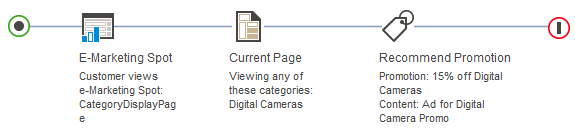
Exemple 2
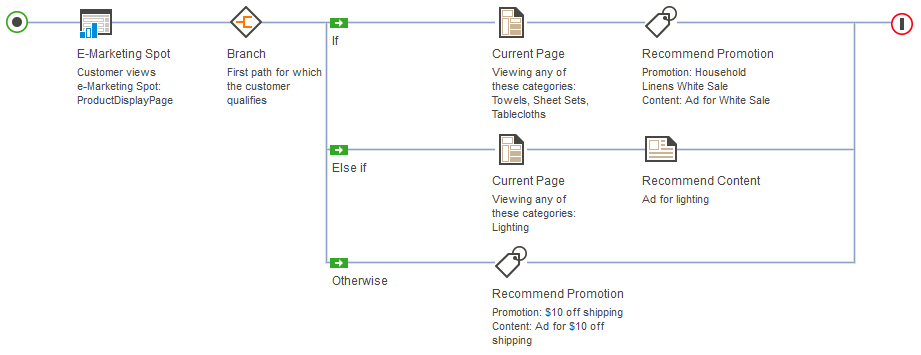
Cet exemple inclut l'élément Branche et différents chemins.Lorsqu'un client visualise l'emplacement e-Marketing sur la page d'affichage du produit :
- Si le client est en train de visualiser des entrées de catalogue de la catégorie Serviettes, Draps ou Nappes, afficher une publicité pour la promotion Soldes sur le linge de maison.
- Si le client est en train de visualiser des entrées de catalogue de la catégorie Luminaires, afficher une publicité pour les luminaires.
- Si le client est en train de visualiser toute autre entrée de catalogue, afficher une publicité pour une promotion sur les frais de port.
Exemple 3
Lorsqu'un client affiche l'emplacement e-marketing sur la page détaillée du produit, s'il est en train de visualiser n'importe quelles entrées de catalogue de la catégorie Robes fabriquées par Luigi Valenti avec un attribut de couleur Rouge, Blanc ou Bleu, afficher une publicité annonçant une réduction de 15 % sur les robes de soirée Luigi Valenti.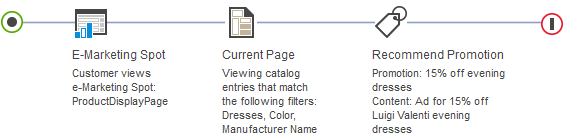
Instructions pour l'utilisation de cette cible dans le scénario 1
- Le client visualise une catégorie
- Le client visualise une entrée de catalogue
- Le client visualise des entrées de catalogue d'une catégorie
- Le client visualise une entrée de catalogue qui correspond aux critères spécifiés
Pour déterminer si un client est en train de visualiser les entrées de catalogue ou les catégories spécifiées comme cible, le serveur utilise soit la valeur categoryId de l'URL CategoryDisplay, soit la valeur productId de l'URL ProductDisplay. Si votre magasin utilise des noms de vue de page ou des noms de paramètre d'URL différents de ceux par défaut, la cible ne fonctionnera pas à moins qu'un développeur n'effectue certaines procédures de personnalisation.
La cible Page en cours vous permet de cibler les clients qui visualisent les pages d'entrées de catalogue correspondant à une ou plusieurs conditions de filtre de recherche. En cernant mieux ce comportement, vous pouvez afficher des recommandations et du contenu plus pertinents pour la page consultée par le client. Pour cibler ces clients, sélectionnez l'option Comportement de la clientèle Le client visualise une entrée de catalogue qui correspond aux critères spécifiés lors de la configuration de la cible. Cette option s'appuie sur la recherche HCL Commerce pour déterminer si la page consultée par le client correspond aux conditions du filtre de recherche.
- Propriétés
- Attributs du dictionnaire d'attributs
- Catégories
- Catégories de vente
- Catégories de vente basée sur une règle
- Code
- Nom du fabricant
- Référence du fabricant
- Nom
- Description abrégée.
Scénario 2 : Le client visualise une page de résultats de recherche
Pour les emplacements e-Marketing sur une page de résultats de recherche, vous pouvez utiliser cette cible pour afficher quelque chose d'approprié par rapport à ce que le client vient de rechercher. Par exemple, si vous avez connaissance de mots clés spécifiques que les clients utilisent pour leurs recherches sur votre site, vous pouvez créer un contenu marketing en rapport avec ces recherches. Vous pouvez alors utiliser la cible Page en cours pour afficher ce contenu sur la page des résultats de recherche.N'appliquez ce scénario qu'aux activités Web destinées aux emplacements e-Marketing qui se trouvent sur des pages associées à des mots clés de recherche. Il s'agit généralement de pages de résultats de recherche.
Exemple
Lorsque l'utilisateur visualise l'emplacement e-marketing sur la page des résultats de recherche, si le client consulte les résultats d'une recherche de tablette
, afficher une publicité pour une nouvelle gamme de tablettes.

Instructions pour l'utilisation de cette cible dans le scénario 2
Lorsque vous configurez cette cible, vous devez indiquer les mots clés que le client doit utiliser dans la recherche. Vous pouvez spécifier un ou plusieurs mots clés avec correspondance exacte ou juste des parties de mot clé pour lesquelles le serveur doit faire apparaître une correspondance.Vous pouvez également utiliser cette cible pour afficher un contenu dans l'emplacement e-Marketing lorsque les mots clés de recherche ne correspondent pas aux critères que vous avez spécifiés.
Pour déterminer si un client utilise les termes de recherche spécifiés pour la cible, le serveur vérifie s'il y a une correspondance dans la valeur searchTerm de l'URL CatalogSearchResultView. Si votre magasin utilise des noms de vue de page ou des noms de paramètre d'URL différents de ceux par défaut, la cible ne fonctionnera pas à moins qu'un développeur n'effectue certaines procédures de personnalisation.
Scénario 3 : Le client visualise une page dont l'URL comporte un paramètre spécifique
Ce scénario vous permet d'afficher un contenu approprié à l'intention des clients qui sont en train de visualiser une page dont l'URL comporte un paramètre spécifique.Exemple
Votre société possède une page de fans Facebook qui contient divers liens vers votre magasin. Lorsqu'un fan clique sur un lien spécifique, vous souhaitez afficher des informations relatives à ce lien dans votre vitrine. Voici un exemple spécifique de la procédure d'affichage de des informations :- Dans votre page de fans Facebook, ajoutez un lien annonçant une promotion Rentrée des classes. Ce lien permet d'accéder à la page d'accueil de votre magasin. Imbriquez le paramètre suivant dans le lien :
identifier=backtoschoolLe lien de votre page de fans vers votre page d'accueil peut ressembler à l'URL suivante :
http://www.aurora.com/shop/en/aurora?identifier=backtoschool - Si vous savez que les clients qui cliquent sur ce lien sont intéressés par la promotion Rentrée des classes, vous pouvez configurer l'activité Web suivante pour qu'elle soit exécutée lorsqu'un client clique sur le lien de la page des fans et visualise la page d'accueil de votre magasin :
Lorsqu'un client affiche l'emplacement e-marketing dans la première ligne de la page d'accueil : Si l'URL de page actuelle du client contient le paramètre
identifier=backtoschool, affichez une annonce pour la promotion Retour à l'école.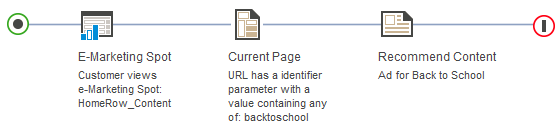
Instructions pour l'utilisation de cette cible dans le scénario 3
Lorsque vous configurez cette cible :- Vous pouvez spécifier un seul nom de paramètre à identifier, mais vous pouvez indiquer une ou plusieurs valeurs de paramètre.
- Vous pouvez demander à ce que le serveur détecte une correspondance avec la valeur exacte du paramètre, avec une partie de cette valeur, ou avec une valeur quelconque. La valeur du paramètre ne peut pas contenir de virgules, celle-ci étant un caractère réservé.
Vous pouvez également utiliser cette cible pour afficher un contenu dans l'emplacement e-Marketing lorsque l'URL de la page ne comporte pas le paramètre que vous avez indiqué.
Prérequis pour l'utilisation de cette cible
Pour pouvoir utiliser cette cible dans une activité Web, l'administrateur informatique ou de site doit au préalable avoir effectué les tâches ci-dessous :- Configuration de votre site pour la prise en charge des fonctions marketing du Management Center.
- Facultatif. Si vous envisagez d'utiliser l'option Le client visualise une entrée de catalogue qui correspond aux critères spécifiés pour cibler le comportement du client, les pages de votre catalogue doivent être indexées. Dans le cadre de l'activation de la recherche HCL Commerce, vérifiez que l'index de recherche de votre magasin est généré.
Lorsque vous utilisez cette option dans une activité Web, l'activité fait appel à la recherche HCL Commerce pour créer une requête de recherche. La requête utilise les règles de filtre de recherche spécifiées pour décider si les propriétés et attributs de l'entrée de catalogue consultée par le client correspond ou non aux règles du filtre de recherche. Si la recherche HCL Commerce n'est pas activée, l'option de ciblage n'est pas disponible pour l'élément Page en cours.
Si vous désirez spécifier un attribut du dictionnaire d'attributs comme filtre de recherche lorsque vous configurez l'option Comportement de la clientèle Le client visualise une entrée de catalogue qui correspond aux critères spécifiés, l'attribut doit être de type marchandisage. Si vous souhaitez créer ou modifier un attribut pour en faire un attribut de marchandisage, vous devez sélectionner la case à cocher Utiliser en marchandisage sous l'onglet Gérer l'attribut dans la vue des propriétés de cet attribut. Lorsque vous sélectionnez cette case à cocher et identifiez un attribut à utiliser dans le marchandisage, vous ne pouvez pas supprimer cet attribut de la liste des attributs de marchandisage. En effet, les attributs de marchandisage sont ajoutés dynamiquement à l'index de recherche et ne peuvent pas être supprimés de cet index.