fichier d'entrée slotDefinition
Utilisez le fichier d'entrée slotDefinition pour charger les informations dont l'outil Commerce Composer a besoin pour rendre la maquette fonctionnelle du site Web qui représente le modèle dans l'interface utilisateur. Lorsque les utilisateurs professionnels créent des agencements dans l'outil Commerce Composer, la maquette fonctionnelle du site Web s'affiche à plusieurs endroits de l'interface utilisateur.
Chaque emplacement de la maquette fonctionnelle du site Web doit être défini à l'aide des coordonnées X et Y d'un rectangle représentant le modèle.
Par exemple, vous souhaitez peut-être que la maquette fonctionnelle d'un modèle ressemble à ceci dans l'outil Commerce Composer :
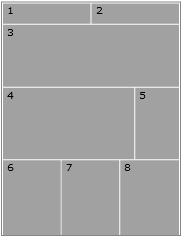
Pour charger les données afin de générer la maquette fonctionnelle précédente, le fichier d'entrée slotDefinition ressemble à cet exemple :
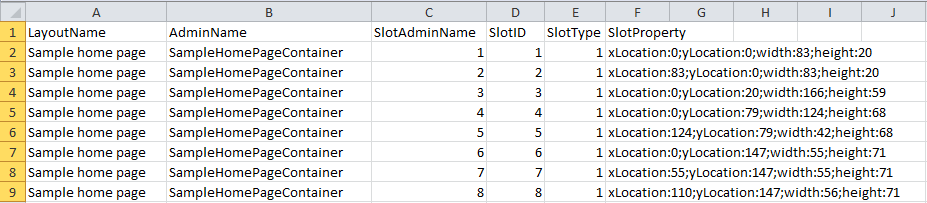
Chaque ligne du fichier d'entrée définit une zone rectangulaire dans la maquette fonctionnelle qui représente l'emplacement.
Vous pouvez extraire des données de maquette fonctionnelle de modèle avec Data Extract utility pour créer un fichier slotdefinition.csv que vous pouvez charger avec Data Load utility. Vous pouvez ainsi copier et déplacer les modèles d'un magasin ou d'une instance à l'autre, par exemple pour créer un ou plusieurs environnements de test.
Définitions
- LayoutUniqueID
- (Entier) Numéro de référence interne du modèle pour lequel vous définissez la maquette fonctionnelle, par exemple, 50001. Cet ID est défini dans le fichier d'entrée template utilisé pour charger le modèle. Cette zone ou la zone LayoutName est requise.Remarque : L'exemple de fichier CSV n'inclut pas cette colonne ; l'exemple montre l'utilisation de LayoutName uniquement pour identifier le modèle.Mappé à :
- PAGELAYOUT.PAGELAYOUT_ID
- PLWIDGET.PAGELAYOUT_ID
- LayoutName
- (Chaîne) Nom de référence externe du modèle pour lequel vous définissez la maquette fonctionnelle, par exemple, SampleHomePageTemplate. Cet ID est défini dans le fichier d'entrée Template utilisé pour charger le modèle. Cette zone ou la zone LayoutUniqueID est requise.
Mappé à : PAGELAYOUT.NAME
- UniqueID
- (Entier) Numéro de référence interne du conteneur de ce modèle, par exemple, 10001. Cette zone ou la zone AdminName est requise.Remarque : L'exemple de fichier CSV n'inclut pas cette colonne ; l'exemple montre l'utilisation de la zone AdminName uniquement pour identifier le conteneur de ce widget.
Mappé à : PLWIDGET.PLWIDGET_ID
- AdminName
- (Chaîne) Nom d'administration du conteneur de ce modèle, par exemple SampleHomePageContainer. Ce nom est défini dans la colonne WidgetDefIdentifier du fichier d'entrée registerWidgetdef utilisé pour charger le conteneur. Cette zone ou la zone UniqueID est requise.
Mappé à : PLWIDGET.ADMINNAME
- SlotAdminName
- (Chaîne) Nom externe de l'emplacement, par exemple 1. Dans l'outil Commerce Composer, ce nom est affiché dans le rectangle représentant l'emplacement dans la maquette fonctionnelle pour aider les utilisateurs professionnels à identifier l'emplacement. En règle générale, les nombres ou les noms courts sont préférés afin qu'ils s'adaptent à l'espace disponible dans la maquette fonctionnelle.
Mappé à : PLWIDGETSLOT.ADMINNAME
- SlotID
- (Chaîne) Nom de l'emplacement interne, par exemple 1. Ce nom est conservé dans la table PLWIDGET lorsqu'un utilisateur professionnel ajoute un widget à un emplacement identifié par la zone SlotAdminName.
Mappé à : PLWIDGETSLOT.SLOTID
- SlotType
- (Entier) Indicateur réservé à un usage interne HCL. Cette valeur doit être définie sur 1.
Mappé à : PLWIDGETSLOT.SLOTTYPE
- SlotProperty
- (Chaîne) Coordonnées X et Y qui définissent la position et la taille du rectangle représentant l'emplacement. Ces données sont utilisées dans l'outil Commerce Composer pour afficher l'emplacement dans la maquette fonctionnelle du site Web. La maquette fonctionnelle doit être une représentation fidèle des emplacements dans le modèle, mais elle n'a pas besoin d'être exactement à l'échelle. Envisagez de baser les coordonnées X et Y sur un rectangle qui a ces dimensions :
- 166 pixels de large par 238 pixels de haut
La valeur de cette zone doit être indiquée en pixels et suivre le format de cet exemple :
xLocation:124;yLocation:79;width:42;height:68
Vous pouvez ajouter l'une des propriétés supplémentaires suivantes à la fin de la valeur :
- state:disabled
- A utiliser pour empêcher les utilisateurs du centre de gestion de modifier l'emplacement lorsqu'ils travaillent dans l'outil Commerce Composer. Cela peut avoir un sens si vous avez inclus du contenu prédéfini ou un widget dans l'emplacement. Voici un exemple :
xLocation:124;yLocation:79;width:42;height:68;state:disabled - dottedRightBorder:true
- A utiliser pour ajouter une bordure droite pointillée à l'emplacement. Dans les exemples de modèles fournis avec Commerce Composer, cette propriété est utilisée comme indicateur visuel indiquant que l'emplacement est un onglet. Voici un exemple :
xLocation:83;yLocation:40;width:43;height:50;dottedRightBorder:true - allowedWidgetGroups:name_of_widget_restriction_group
- A utiliser pour restreindre les widgets qu'un utilisateur du centre de gestion peut ajouter à l'emplacement. Pour
name_of_widget_restriction_group, spécifiez un groupe de restrictions de widgets existant. Voici un exemple :xLocation:0;yLocation:20;width:40;height:20;allowedWidgetGroups:CatalogEntryPagePour plus d'informations, voir Création de groupes de restrictions widgets Commerce Composer.
Mappé à : PLWIDGETSLOT.PROPERTIES
- Supprimer
- (Chaîne) Indicateur qui détermine si l'emplacement doit être supprimé ou non du modèle. Spécifiez 1 pour supprimer la ligne.