Exemple : Chargement de modèles d'agencement Commerce Composer
Avant de commencer
Cet exemple requiert un magasin publié qui repose sur le magasin type Aurora et l'Outil de composition Commerce. Effectuez les tâches suivantes :- Prenez connaissance des meilleures pratiques pour le chargement de données de l'outil de composition Commerce. Appliquez ces meilleures pratiques lorsque vous chargez des ressources de l'outil de composition Commerce avec l'utilitaire de chargement de données.
A propos de cet exemple
Un modèle d'agencement est un point de départ réutilisable dont vous pouvez vous servir lorsque vous créez un agencement. Il s'agit d'une maquette fonctionnelle de site Web contenant une disposition spécifique d'emplacements. Lorsqu'un utilisateur crée un agencement dans l'Outil de composition Commerce, des widgets sont affectés à ces emplacements.
- Exemple de page quelconque, cinq emplacements, barre latérale droite
- Exemple de page quelconque, emplacement unique
- Exemple de rayon
- Exemple de page d'accueil
 utilities_root/samples/DataLoad/CommerceComposer/template
 WCDE_installdir\samples\DataLoad\CommerceComposer\template
Si vous utilisez cet exemple pour créer des modèles d'agencement Commerce Composer qui existent dans une autre instance, vous pouvez vous servir de l'Utilitaire d'extraction de donnée afin de générer les fichiers d'entrée pour le chargement de vos données de modèle. Vous pouvez vous servir de l'Utilitaire d'extraction de donnée afin d'extraire les données de modèle existantes. Ensuite, vous pouvez éditer les fichiers de configuration pour cet exemple afin de charger les fichiers qui sont générés par l'Utilitaire d'extraction de donnée. Pour un exemple expliquant comment se servir de l'Utilitaire d'extraction de donnée afin d'extraire des données de modèle, voir Exemple : Extraction de modèles d'agencement Commerce Composer.
| Exemple de fichier d'entrée | Description |
|---|---|
CSV
XML
Pour plus d'informations sur les données qui sont incluses dans ce fichier, voir fichier d'entrée registerWidgetdef. |
L'utilitaire de chargement de données se sert de ce fichier d'entrée afin d'enregistrer un conteneur de modèles pour l'utiliser lors de la création du modèle. L'utilitaire de chargement de données charge les informations qui figurent dans le fichier d'entrée dans les tableaux de base de données PLWIDGETDEF et PLWIDGETDEFDESC. Il se sert du médiateur d'objet métier et du fichier de configuration d'objet métier suivants pour charger les données dans ce fichier d'entrée : Médiateur d'objet métier com.ibm.commerce.pagelayout.dataload.mediator.registerWidgetdefMediator Exemple de fichier de configuration d'objet métier pour le chargement de ces informations :
|
CSV
XML
Pour plus d'informations sur les données qui sont incluses dans ce fichier, voir fichier d'entrée slotDefinition. |
Cet exemple de fichier d'entrée charge des informations permettant de définir les emplacements dans un conteneur pour un modèle. Chaque emplacement est défini par des coordonnées x et y. L'utilitaire de chargement de données charge les informations qui se trouvent dans le fichier d'entrée dans le tableau de base de données PLWIDGETSLOT. Il se sert du médiateur d'objet métier et du fichier de configuration d'objet métier suivants pour charger les données dans ce fichier d'entrée : Médiateur d'objet métier com.ibm.commerce.pagelayout.dataload.mediator.WidgetSlotsMediator Fichier de configuration d'objet métier
|
CSV
XML
Pour plus d'informations sur les données qui sont incluses dans ce fichier, voir Fichier d'entrée subscribeWidgetdef. |
Cet exemple de fichier d'entrée charge des informations permettant d'abonner un conteneur de modèles à un magasin. L'utilitaire de chargement de données charge les informations qui se trouvent dans le fichier d'entrée dans le tableau de base de données PLSTOREWIDGET. Il se sert du médiateur d'objet métier et du fichier de configuration d'objet métier suivants pour charger les données dans ce fichier d'entrée : Médiateur d'objet métier com.ibm.commerce.pagelayout.dataload.mediator.SubscribeWidgetDefinitionMediator Fichier de configuration d'objet métier
|
CSV
XML
Pour plus d'informations sur les données qui sont incluses dans ce fichier, voir fichier d'entrée de modèle. |
Cet exemple de fichier d'entrée charge des informations qui définissent le modèle. L'utilitaire de chargement de données charge les informations qui se trouvent dans le fichier d'entrée dans le tableau de base de données PAGELAYOUT. Il se sert du médiateur d'objet métier et du fichier de configuration d'objet métier suivants pour charger les données dans ce fichier d'entrée : Médiateur d'objet métier com.ibm.commerce.pagelayout.dataload.mediator.WidgetMediator Fichier de configuration d'objet métier
|
Procédure
 Dans une ligne de commande, accédez au répertoire WCDE_installdir\bin.
 Ouvrez une ligne de commande dans le . Accédez au répertoire utilities_root/bin. Pour plus d'informations sur l'entrée et la sortie des conteneurs, voir Exécution des utilitaires à partir de Utility server Docker container.
- Entrez la commande suivante pour exécuter l'exemple de fichier de l'ordre de chargement des données pour un modèle d'agencement Commerce Composer et charger les informations pour cet exemple :
- ./dataload.sh ../samples/DataLoad/CommerceComposer/template/wc-dataload-template.xml
- dataload ..\samples\DataLoad\CommerceComposer\template\wc-dataload-template.xml
Pour plus d'informations sur la configuration et l'exécution de l'utilitaire de chargement de données, voir Configuration et exécution de l'utilitaire de données de chargement.
Vérification des résultats
Vérifiez que les informations de page de l'Outil de composition Commerce ont été chargées en examinant le rapport récapitulatif de chargement de données. Pour plus d'informations sur l'emplacement et le contenu de ce rapport récapitulatif, voir Vérification du résultat du chargement des données.
select * from PLWIDGET where PAGELAYOUT_ID in (select PAGELAYOUT_ID from PAGELAYOUT where name like 'Sample%');
select * from PLWIDGETDEF where IDENTIFIER like 'Sample%';
select * from PLWIDGETDEFDESC where PLWIDGETDEF_ID in (select PLWIDGETDEF_ID from PLWIDGETDEF where IDENTIFIER like
'Sample%');
select * from PLSTOREWIDGET where PLWIDGETDEF_ID in (select PLWIDGETDEF_ID from PLWIDGETDEF where IDENTIFIER like
'Sample%');
select * from PAGELAYOUT where name like 'Sample%';
select * from PLWIDGETREL where PLWIDGET_ID_CHILD in (select PLWIDGET_ID
 from PLWIDGET where PAGELAYOUT_ID in (select PAGELAYOUT_ID from PAGELAYOUT where name like 'Sample%'));
select * from PLWIDGETSLOT where PAGELAYOUT_ID in (select PAGELAYOUT_ID from PAGELAYOUT where name like 'Sample%');Dans le Management Center, vérifiez que les utilisateurs peuvent utiliser le modèle d'agencement dans l'Outil de composition Commerce en créant un agencement pour une page. Lorsque vous créez l'agencement, sélectionnez un modèle à utiliser pour votre agencement. Assurez-vous que les modèles que vous avez chargés apparaissent dans la fenêtre Sélection d'un nouveau modèle d'agencement. L'image ci-dessous représente les nouveaux modèles d'agencement dans la fenêtre Sélection d'un nouveau modèle d'agencement. 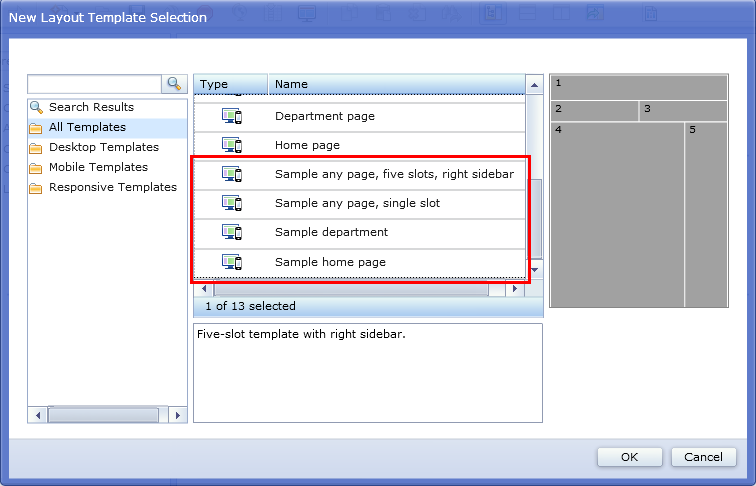
Suppression des exemples de données depuis la base de données HCL Commerce
Pour supprimer les exemples de données de votre base de données, exécutez à nouveau l'exemple, mais avec la valeur de la colonne de suppression pour toutes les entrées dans les fichiers définie sur 1. En définissant la valeur de cette colonne sur 1, l'utilitaire de chargement de données supprime les données identifiées dans le fichier CSV de votre base de données.
- utilities_root/samples/DataLoad/CommerceComposer/template
- WCDE_installdir\samples\DataLoad\CommerceComposer\template

- db2 -tvf ../samples/DataLoad/CommerceComposer/template/Cleanup.sql

- sqlplus user_name/password@ database_name@ ../samples/DataLoad/CommerceComposer/template/Cleanup.sql