
Exécution de l'utilitaire de chargement de données dans l'environnement de développement HCL Commerce
Exécutez l'utilitaire de chargement de données depuis l'HCL Commerce development environment lorsque vous testez des personnalisations ou que vous déboguez des problèmes affectant l'opération de l'utilitaire. Cette configuration prend moins de temps que d'effectuer d'abord un déploiement dans un environnement de production, pour ensuite exécuter l'utilitaire à des fins de test.
Procédure
- Ouvrez HCL Commerce Developer.
-
Cliquez sur .
La boîte de dialogue Exécuter des configurations s'affiche.
-
Créez une configuration d'application Java.
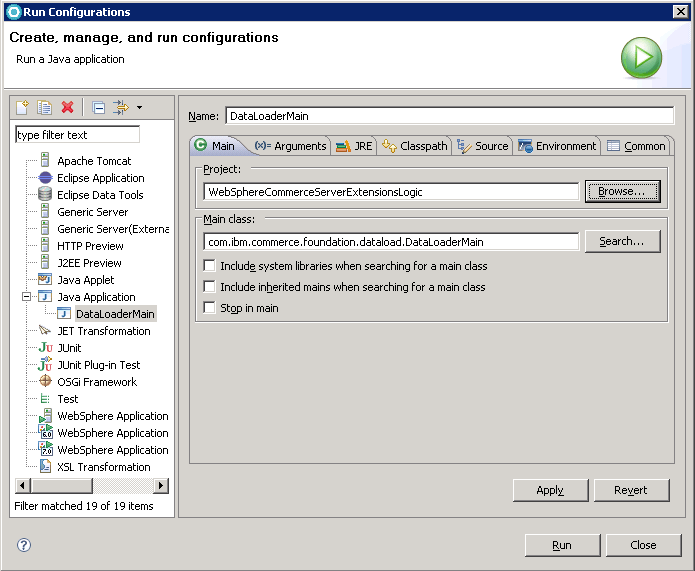
Cliquez deux fois sur Application Java dans le panneau de gauche. Dans l'onglet Main, entrez les informations suivantes :
-
Dans la zone Classe principale, entrez le nom de classe com.ibm.commerce.foundation.dataload.DataLoaderMain.
-
Dans la zone Classe principale, entrez le nom de classe com.ibm.commerce.foundation.dataload.DataLoaderMain.
-
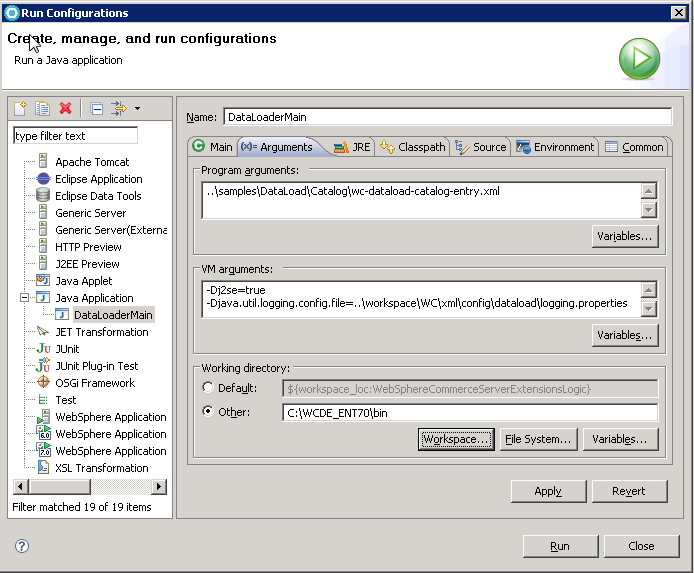
Cliquez sur l'onglet Arguments. Entrez les informations suivantes :
-
Dans la zone Répertoire de travail, spécifiez le répertoire WCDE_installdir/bin.
-
Dans la zone Répertoire de travail, spécifiez le répertoire WCDE_installdir/bin.
-
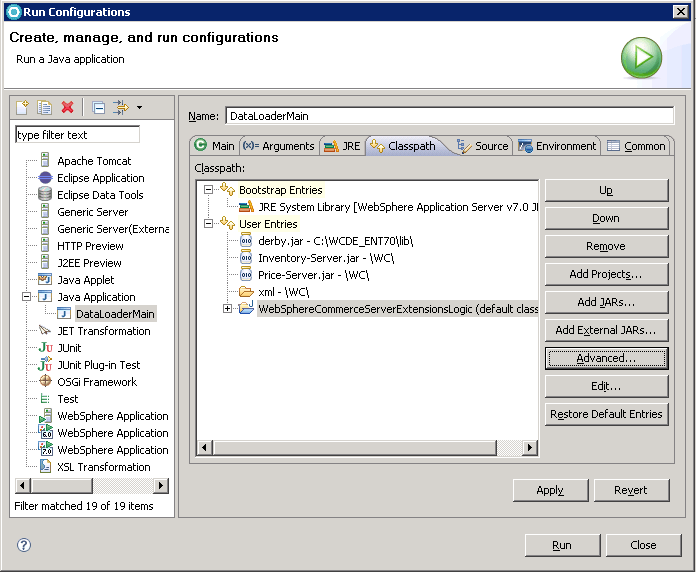
Cliquez sur l'onglet Chemin de classes, puis sur Entrées utilisateur et ajoutez les informations de chemin de classes suivantes :
-
Cliquez sur Ajouter des fichiers JAR externes, puis accédez à l'emplacement du fichier JAR de pilote JDBC de la base de données spécifique que vous utilisez. Cliquez sur Open.
 db2_installdir\java\db2jcc4.jar
 oracle_installdir\jdbc\lib\ojdbc6.jar
 Utilisez le fichier ojdbc8.jar dans les configurations Db2 Oracle Database et IBM Db2 Database.
 -
Cliquez sur , puis sur OK. Accédez à , puis cliquez sur OK.
-
Cliquez sur Ajouter des fichiers JAR externes, puis accédez à l'emplacement du fichier JAR de pilote JDBC de la base de données spécifique que vous utilisez. Cliquez sur Open.
- Cliquez sur Exécuter.
- Vérifiez les résultats du chargement.