Widget Recommandation de catégorie
Utilisez ce widget pour afficher une liste de catégories sur une page du magasin. Par exemple, si vous souhaitez afficher une liste de sous-catégories sur une page de rayon ou une liste des catégories vedettes sur la page d'arrivée d'une marque.
Ce widget affiche les catégories sur une seule ligne horizontale ou verticale. L'image miniature et le nom sont extraits des données de votre catalogue. Vous pouvez soit spécifier une liste de catégories directement dans le widget, soit créer une activité Web pour afficher les catégories.
Dépendance de page
Vous pouvez utiliser ce widget dans un agencement sur tout type de page.Exemple de contenu du widget
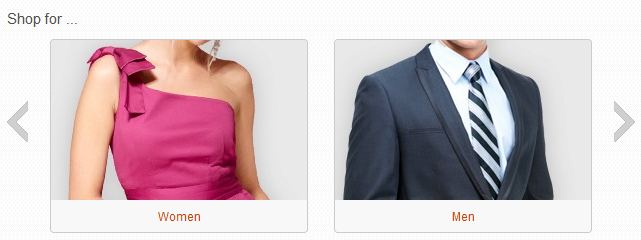
Acheter...
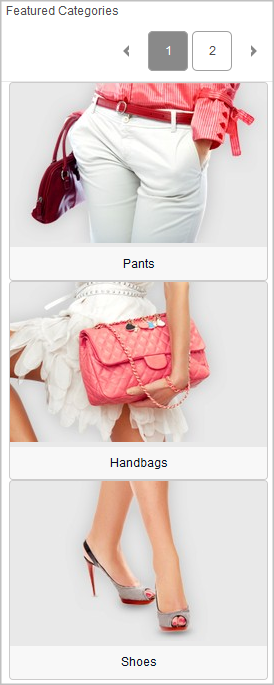
Catégories phares
Actions d'activité Web prises en charge dans ce widget
Si vous exécutez une activité Web dans ce widget, vous devez choisir une action qui affiche des catégories, par exemple :Pour la liste complète des actions prises en charge, voir Actions d'activité Web prises en charge dans les widgets Commerce Composer.
L'activité Web peut également inclure des cibles pour la personnalisation et des branches pour créer différents chemins.
Configuration requise pour l'utilisation de ce widget
Vérifiez que les catégories que vous voulez afficher existent dans le catalogue.Propriétés et contenu du widget
Après avoir ajouté ce widget à un agencement, vous pouvez définir les propriétés suivantes :| Propriété | Description |
|---|---|
| Nom du widget | Entrez un nom permettant d'identifier ce widget dans cet agencement, par exemple : Catégories phares sur la page d'accueil. Ce nom n'apparaît pas dans la boutique en ligne. |
| Orientation du widget | Indiquez comment les recommandations de catégories sont disposées dans ce widget :
|
| Nombre de catégories à afficher sur une ligne verticale | Si vous choisissez l'orientation verticale, indiquez combien de catégories ce widget peut afficher à la fois. Si un nombre supérieur à ce nombre est renvoyé au widget, des commandes de défilement sont inclues sur le widget afin que les clients puissent afficher le reste des catégories. |
| Style d'affichage du widget | Sélectionnez un style pour l'arrière-plan et les bordures du widget. |
| Afficher un lien Se désabonner | Sélectionnez cette case pour ajouter un lien et une icône Se désabonner au widget. Les clients peuvent se désabonner d'un flux de recommandations affichées dans le widget. Lorsque les recommandations changent, les clients peuvent recevoir des mises à jour dans leur lecteur de flux. |
| Sélectionner une méthode de remplissage de ce widget | Sélectionnez l'une des options suivantes :
|
| Titre d'affichage | En option, vous pouvez spécifier un titre à afficher en haut du widget sur la page du magasin, par exemple : Acheter.... Si vous exécutez une activité Web dans le widget, cette zone n'est pas disponible. A la place, utilisez l'action Titre d'emplacement e-marketing dans l'activité Web pour ajouter un titre au widget. |
