Widget Emplacement E-Marketing
Utilisez ce widget pour afficher le contenu, les entrées de catalogue et les catégories dans un emplacement e-Marketing dans l'agencement. Dans l'emplacement e-Marketing, vous pouvez exécuter des activités Web et spécifier un contenu par défaut.
Il existe deux raisons principales pour lesquelles il est judicieux de choisir le widget Emplacement e-Marketing à la place de l'un des trois widgets de la liste précédente :
- Un emplacement e-Marketing existant est configuré dans l'outil Marketing et vous voulez le déposer dans l'agencement.
- Vous créez un agencement à affecter à plusieurs pages et vous voulez afficher des informations différentes dans le widget selon la page.
Lorsque vous utilisez le widget Emplacement e-Marketing, vous devez gérer l'emplacement e-Marketing et les informations qu'il affiche dans l'outil Marketing plutôt que dans l'outil Commerce Composer.
Dépendance de page
Vous pouvez utiliser ce widget dans un agencement sur tout type de page.Exemples de contenu du widget
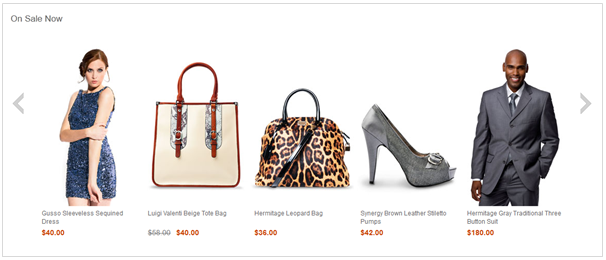
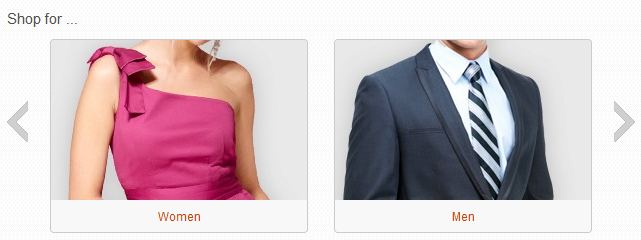
Les figures suivantes représentent trois types d'informations que le widget Emplacement e-marketing peut afficher : contenu, entrées de catalogue et catégories.
Emplacements e-Marketing communs et emplacements e-Marketing propres à une page
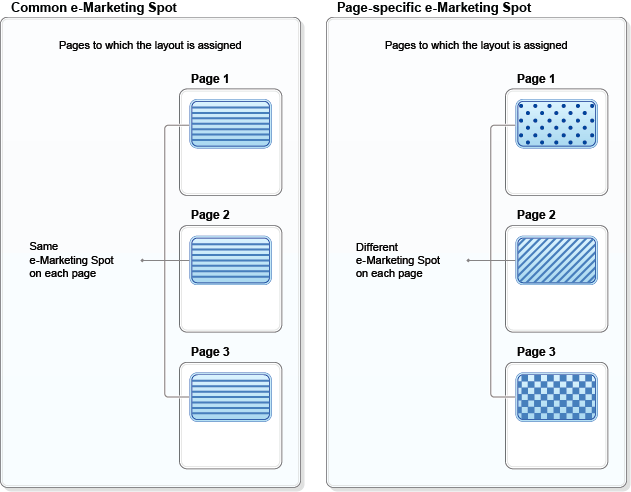
Lorsque vous configurez le widget Emplacement e-Marketing, vous devez choisir l'un des types d'emplacement e-Marketing suivants :- Emplacement e-Marketing commun
- Chaque page à laquelle vous affectez l'agencement utilisera le même emplacement e-Marketing. Les emplacements e-Marketing constituent un choix judicieux si un emplacement e-Marketing existe et que vous voulez le déposer dans votre agencement. Ce type d'emplacement e-Marketing peut être utilisé si l'agencement est affecté à une page unique ou à plusieurs pages.
- Emplacement e-Marketing propre à la page
- Chaque page à laquelle vous affectez l'agencement utilisera un emplacement e-Marketing différent. Les emplacements e-Marketing propres à une page constituent un choix judicieux si l'agencement est affecté à plusieurs pages et que vous voulez afficher différentes informations dans ce widget selon la page. Par exemple, si vous affectez cet agencement à plusieurs pages de rayon et que vous voulez afficher une publicité différente sur chaque page, choisissez cette option.
Ordre d'affichage
Si vous configurez le widget pour qu'il affiche plusieurs types de données simultanément, il affichera toujours les données dans l'ordre suivant :- Contenu
- Catégories
- Entrées de catalogue
Actions d'activité Web prises en charge dans ce widget
Si vous exécutez une activité Web dans ce widget, vous pouvez effectuer votre choix parmi de nombreuses actions d'activité Web affichant un contenu, des entrées de catalogue ou des catégories. Pour la liste complète des actions prises en charge, voir Actions d'activité Web prises en charge dans les widgets Commerce Composer.L'activité Web peut également inclure des cibles pour la personnalisation et des branches pour créer différents chemins.
Propriétés et contenu du widget
Après avoir ajouté ce widget à un agencement, vous pouvez définir les propriétés suivantes :| Propriété | Description |
|---|---|
| Nom du widget | Entrez un nom permettant d'identifier ce widget dans cet agencement, par exemple Produits en promotion dans le rayon. Ce nom n'apparaît pas dans la boutique en ligne. |
| Orientation du widget | Spécifiez la façon dont le contenu, les catégories ou les entrées de catalogue sont organisées dans le widget :
|
| Nombre de contenus à afficher sur une ligne verticale | Si vous choisissez l'orientation verticale, spécifiez le nombre de contenus, de catégories ou d'entrées de catalogue que ce widget peut afficher simultanément. Si une valeur supérieure à ce nombre est renvoyée au widget, des commandes de défilement sont incluses dans le widget pour permettre aux clients d'afficher toutes les données. |
| Style d'affichage du widget | Sélectionnez un style pour l'arrière-plan et les bordures du widget. |
| Afficher un lien Se désabonner | Sélectionnez cette case pour ajouter un lien et une icône Se désabonner au widget. Les clients peuvent se désabonner d'un flux de recommandations affichées dans le widget. Lorsque les recommandations changent, les clients peuvent recevoir des mises à jour dans leur lecteur de flux. |
| Type d'emplacement e-Marketing | Sélectionnez l'une des options suivantes :
Dans les deux cas, vous devez créer et remplir l'emplacement e-Marketing avec l'outil Marketing. |
| Emplacement E-Marketing | Si vous avez sélectionné un emplacement e-marketing commun, spécifiez un emplacement e-marketing existant à utiliser dans l'agencement. Si l'emplacement e-Marketing n'existe pas, vous devez d'abord le créer dans l'outil Marketing. Vous devez aussi utiliser l'outil Marketing afin de créer l'activité Web pour l'emplacement e-Marketing ou spécifier un contenu par défaut dans l'emplacement e-Marketing, ou les deux. |
| Suffixe | Si vous avez sélectionné un emplacement e-marketing propre à une page, spécifiez un suffixe à utiliser pour le nom de l'emplacement e-marketing dans chaque page, par exemple Meilleures ventes ou PubLigne1. Pour des instructions sur l'utilisation d'emplacements e-Marketing propres à une page, voir Création d'emplacements e-Marketing propres à une page pour le widget Emplacement e-Marketing. |