Exemple d'agencement pour une page de catégories et ses pages de sous-catégorie
L'agencement dans cet exemple peut s'appliquer aux quatre pages de catégories affichées dans la zone ombrée :
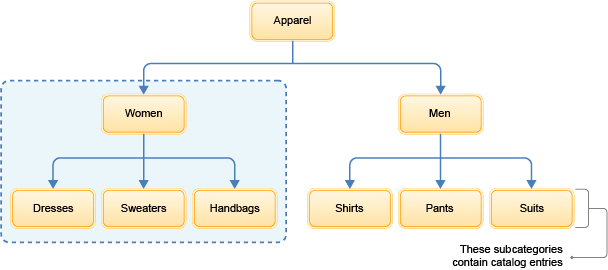
Affectation d'agencement
Pour configurer cette affectation d'agencement, la catégorie parent est ajoutée au tableau Pages dans l'onglet Gestion de l'agencement. La colonne Affecter un agencement à contient la chaîne Cette page et ses pages de sous-catégorie :
Conception d'agencement
Dans cet exemple, certains widgets requis pour la page de catégories parent Femmes sont différents des widgets requis pour les agencements de page de sous-catégorie (Robes, Pulls et Sacs à main). Par exemple :
| Page | S'agit-il d'un widget Navigation de catégorie requis ? | S'agit-il d'un widget Navigation dans les facettes requis ? | S'agit-il d'un widget Liste des entrées de catalogue requis ? |
|---|---|---|---|
| Page de catégories Femmes | Oui(car Femmes possède des sous-catégories) | Non(car Femmes ne comporte pas d'entrées de catalogue) | Non(car Femmes ne comporte pas d'entrées de catalogue) |
| Pages de sous-catégorie (Robes, Pulls et Sacs à main) | Non(car ces sous-catégories ne possèdent pas de sous-catégories) | Oui(car ces sous-catégories comportent des entrées de catalogue) | Oui(car ces sous-catégories comportent des entrées de catalogue) |
De plus, la page de catégories Femmes requiert des lignes supplémentaires d'emplacements e-marketing pour leur remplissage.
L'agencement que vous créez peut être adapté à ces différentes. Vous pouvez placer tous les widgets requis pour Femmes et ses sous-catégories dans le même agencement. Ensuite, pour chaque page individuelle, ne remplissez que les widgets Emplacement e-Marketing pertinents. Les widgets qui extraient automatiquement le contenu, comme les widgets Navigation de catégorie et Navigation dans les facettes, sont affichés dans la page seulement s'il existe des données correspondantes pour la catégorie. Si le widget ne comporte pas de contenu à afficher, il n'apparaît pas sur la page.
Dans cet exemple, l'agencement contient dix widgets répartis dans six emplacements. Cet agencement unique peut être utilisé pour afficher les quatre pages de catégories (pour des raisons de place, trois résultats de page seulement sont représentés dans cette illustration) :
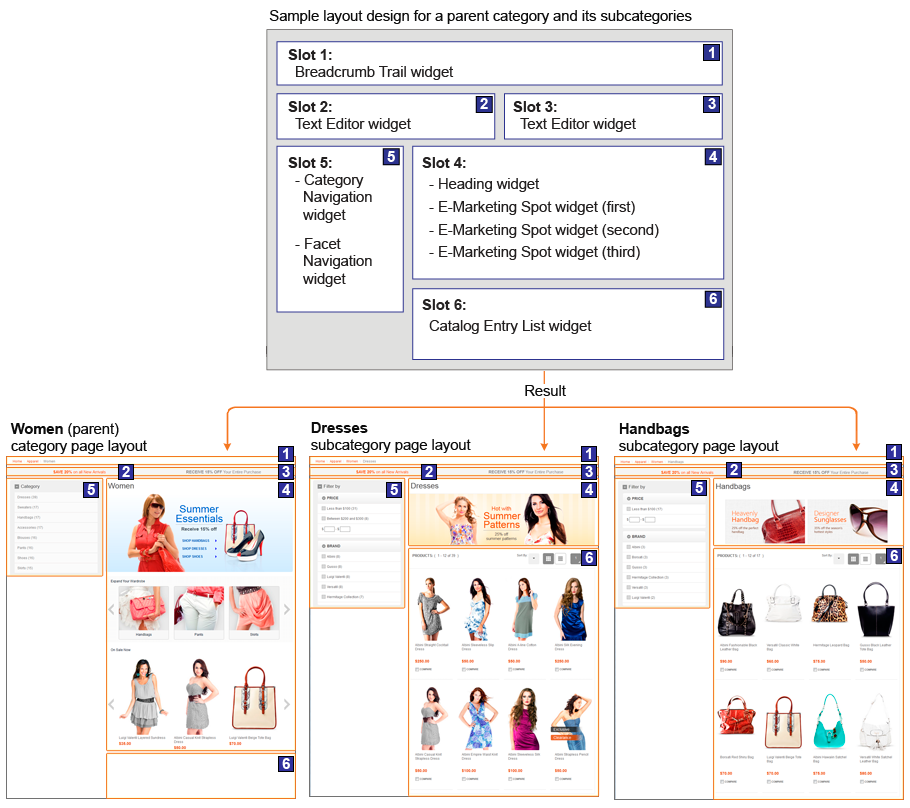
Pour obtenir ces résultats, vous devez remplir les emplacements avec les widgets suivants :
| Emplacement | Résultat recherché | Widget utilisé | Comment définir le contenu du widget pour obtenir le résultat |
|---|---|---|---|
| 1 | Afficher le trajet de navigation permettant d'accéder à la catégorie spécifique dans chaque page. | Widget Trajet de navigation | Le widget extrait automatiquement le trajet de navigation permettant d'accéder à la page. |
| 2 | Afficher la même copie de publicité dans toutes les pages de catégories. | Widget Editeur de texte | Coller le code HTML contenant la copie de publicité directement dans le widget. |
| 3 | Afficher la même copie de publicité dans toutes les pages de catégories. | Widget Editeur de texte | Coller le code HTML contenant la copie de publicité directement dans le widget. |
| 4 | Afficher le nom de la catégorie spécifique dans chaque page. | Widget En-tête | Le widget extrait automatiquement le nom de chaque catégorie à utiliser comme en-tête de page. |
| 4 | Afficher une publicité différente dans chaque page de catégories. | Widget Emplacement E-Marketing | Choisir l'option Emplacement e-marketing propre à la page. Avec cette option, chaque page de catégories utilisant cet agencement contiendra un emplacement e-Marketing unique que vous pouvez créer et remplir avec un contenu propre à la catégorie. Pour chaque emplacement e-Marketing, vous pouvez effectuer l'une des opérations suivantes, ou les deux :
Résultat : chaque page de catégories affiche une publicité différente à l'emplacement 4. |
| 4 | Afficher la liste des recommandations de catégorie dans la page de catégories (parent) Femmes seulement. | Widget Emplacement E-Marketing | Choisir l'option Emplacement e-marketing propre à la page. Toutefois, ne créez et de remplissez l'emplacement e-Marketing que pour la page de catégories Femmes. |
| 4 | Afficher la liste des recommandations d'entrée de catalogue dans la page de catégories (parent) Femmes seulement. | Widget Emplacement E-Marketing | Choisir l'option Emplacement e-marketing propre à la page. Toutefois, ne créez et de remplissez l'emplacement e-Marketing que pour la page de catégories Femmes. |
| 5 | Afficher les sous-catégories applicables pour la page de catégories (parent) Femmes seulement. | Widget Navigation de catégorie |
|
| 5 | Afficher les facettes applicables dans les pages de sous-catégorie seulement. | Widget Navigation dans les facettes |
|
| 6 | Afficher la liste applicable des entrées de catalogue dans les pages de sous-catégorie seulement. | Widget Liste des entrées de catalogue |
|