Exemple d'agencement pour plusieurs pages de catégories
Vous pouvez générer un agencement souple pouvant être appliqué à plusieurs pages de catégories. Dans cet exemple, six pages de catégories partagent un agencement et utilisent les mêmes widgets, mais certains widgets affichent un contenu propre à chaque catégorie. La création de ce type d'agencement peut vous faire gagner du temps et garantir une conception cohérente pour un ensemble de pages de catégories.
L'agencement de cet exemple peut s'appliquer aux six pages de catégories affichées dans la zone ombrée :
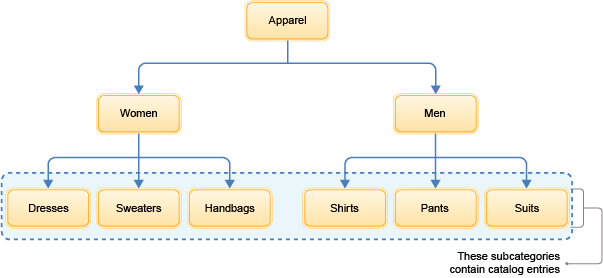
Affectation d'agencement
Pour configurer cette affectation d'agencement, chaque catégorie est ajoutée au tableau Pages dans l'onglet Gestion de l'agencement :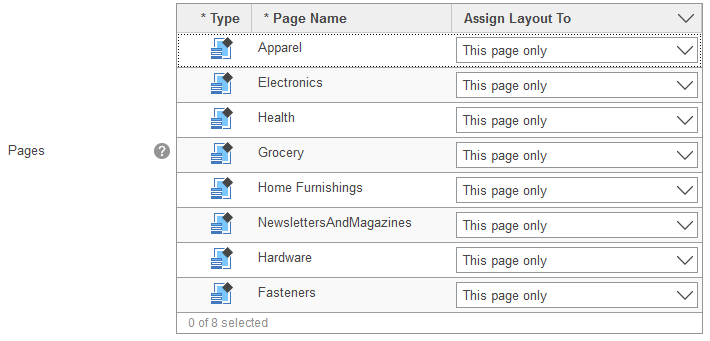
Conception d'agencement
Dans cet exemple, l'agencement contient sept widgets répartis dans six emplacements. Cet agencement unique peut être utilisé pour afficher les six pages de catégories (trois pages seulement sont représentées dans cette illustration) :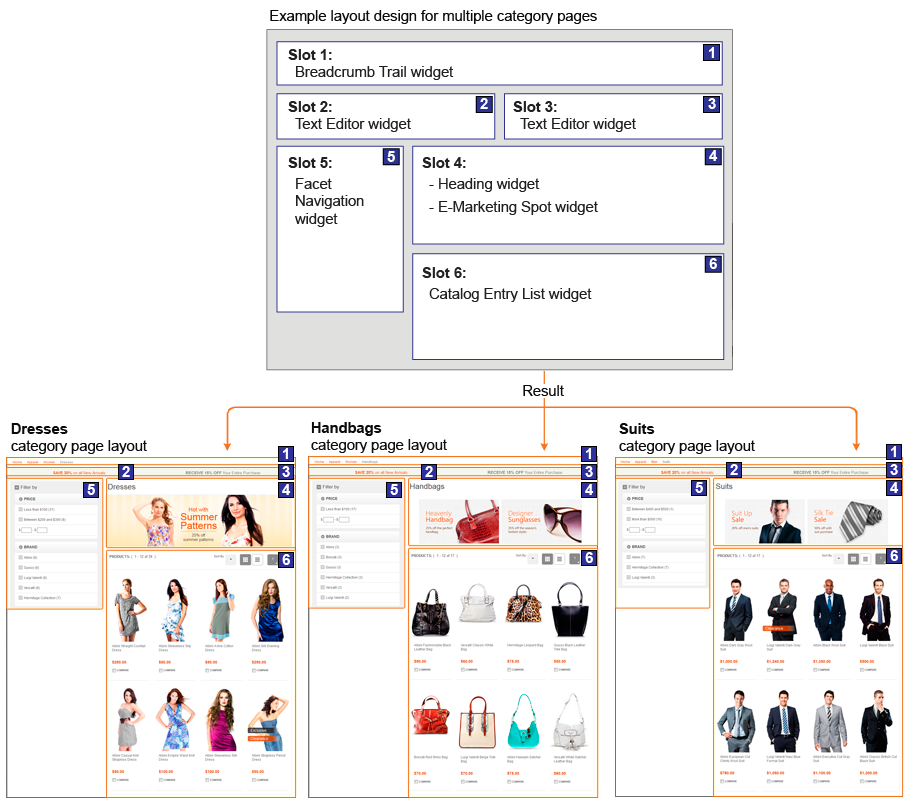
Pour obtenir ces résultats, vous devez remplir les emplacements avec les widgets et le contenu suivants :
| Emplacement | Résultat recherché | Widget utilisé | Comment définir le contenu du widget pour obtenir le résultat |
|---|---|---|---|
| 1 | Afficher le trajet de navigation permettant d'accéder à la catégorie spécifique dans chaque page. | Widget Trajet de navigation | Le widget extrait automatiquement le trajet de navigation permettant d'accéder à la page. |
| 2 | Afficher la même copie de publicité dans les six pages de catégories. | Widget Editeur de texte | Coller le code HTML contenant la copie de publicité directement dans le widget. |
| 3 | Afficher la même copie de publicité dans les six pages de catégories. | Widget Editeur de texte | Coller le code HTML contenant la copie de publicité directement dans le widget. |
| 4 | Afficher le nom de la catégorie spécifique dans chaque page. | Widget En-tête | Le widget extrait automatiquement le nom de chaque catégorie à utiliser comme en-tête de page. |
| 4 | Afficher une publicité différente dans chaque page de catégories. | Widget Emplacement E-Marketing | Choisir l'option Emplacement e-marketing propre à la page. Avec cette option, chaque page de catégories utilisant cet agencement contiendra un emplacement e-Marketing unique que vous pouvez remplir avec une publicité propre à la catégorie. Pour chaque emplacement e-Marketing, vous pouvez utiliser l'outil Marketing pour effectuer l'une des opérations suivantes ou les deux :
Résultat : chaque page de catégories affiche une publicité différente à l'emplacement 4. |
| 5 | Afficher les facettes applicables dans chaque pages de catégories. | Widget Navigation dans les facettes | Le widget extrait automatiquement la liste des facettes pour chaque page de catégories. |
| 6 | Afficher la liste applicable des entrées de catalogue dans chaque page de catégories. | Widget Liste des entrées de catalogue | Le widget extrait automatiquement la liste des entrées de catalogue appartenant à chaque catégorie. |