Widget Liste des entrées de catalogue
Ce widget extrait et affiche automatiquement une liste des entrées de catalogue s'appliquant à la page en cours. En option, vous pouvez insérer un contenu marketing, tel qu'une publicité, dans la liste des entrées de catalogue.
La liste des entrées de catalogue s'affiche à la fois dans une vue de grille et une vue de liste. Initialement, les deux vues affichent 12 entrées de catalogue. Les clients peuvent afficher davantage d'entrées de catalogue à l'aide des contrôles de pagination, et ils peuvent trier les entrées de catalogue à l'aide de filtres, comme la marque et le prix.
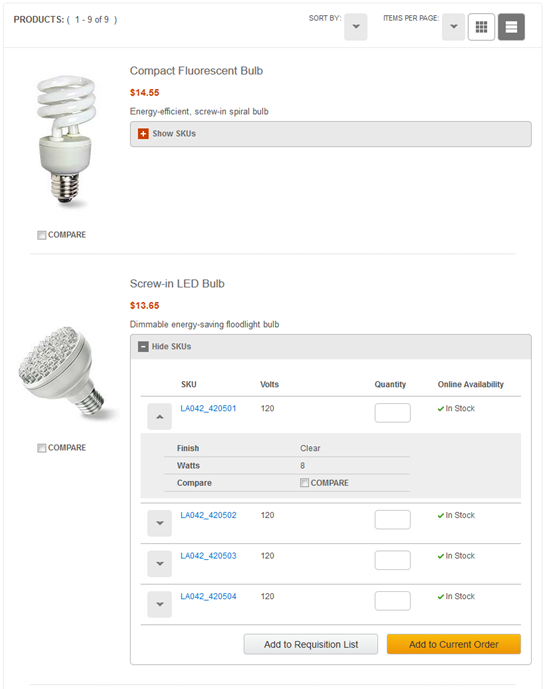
Pour la vue de liste, vous pouvez activer une option de liste des SKU permettant d'afficher un tableau comportant toutes les SKU disponibles pour chaque produit (voir Widget dans une vue de liste avec l'option « Activer la vue de liste des SKU » activée).
Dépendance de page
Utilisez ce widget dans des agencement pour les types de page suivants seulement :- Pages de catégorie
- Le widget affiche les entrées de catalogue appartenant à la catégorie.
- Pages de résultat de recherche (agencements affectés à des termes de recherche)
- Le widget affiche les entrées de catalogue qui correspondent au terme de recherche du client.
- Si vous utilisez ce widget dans un agencement pour un autre type de page, le widget extrait et affiche chaque entrée de catalogue de votre catalogue entier. En général, ce n'est pas un résultat souhaité et il peut avoir un impact sur les performances.
- Si vous utilisez ce widget dans une page de résultats de recherche (un agencement est affecté à un terme de recherche), vous devez utiliser l'outil Commerce Composer pour affecter le terme de recherche directement à l'agencement. N'utilisez pas l'outil Catalogues pour associer un terme de recherche à l'adresse URL de la page car sinon, le widget extrait et affiche automatiquement chaque entrée de catalogue de votre catalogue.
Exemples de contenu du widget
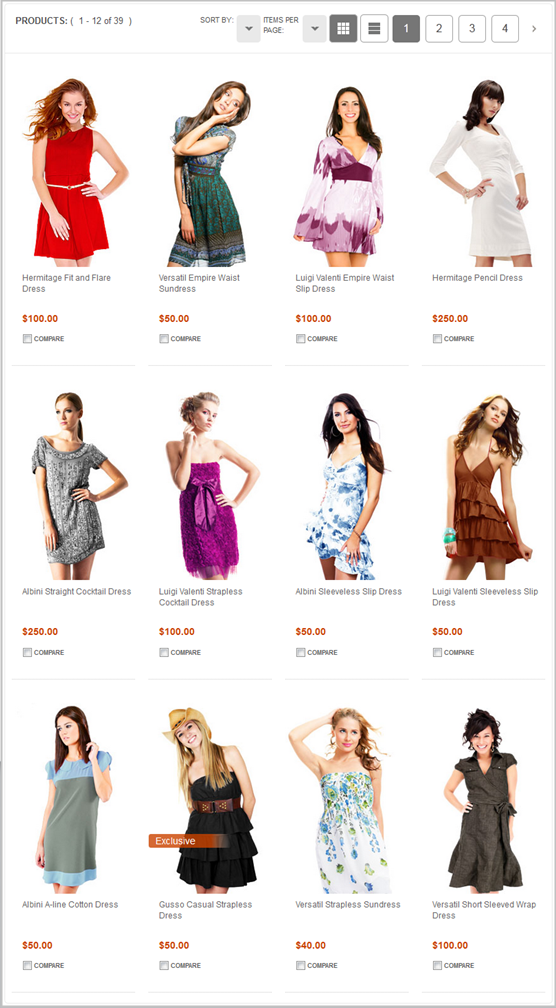
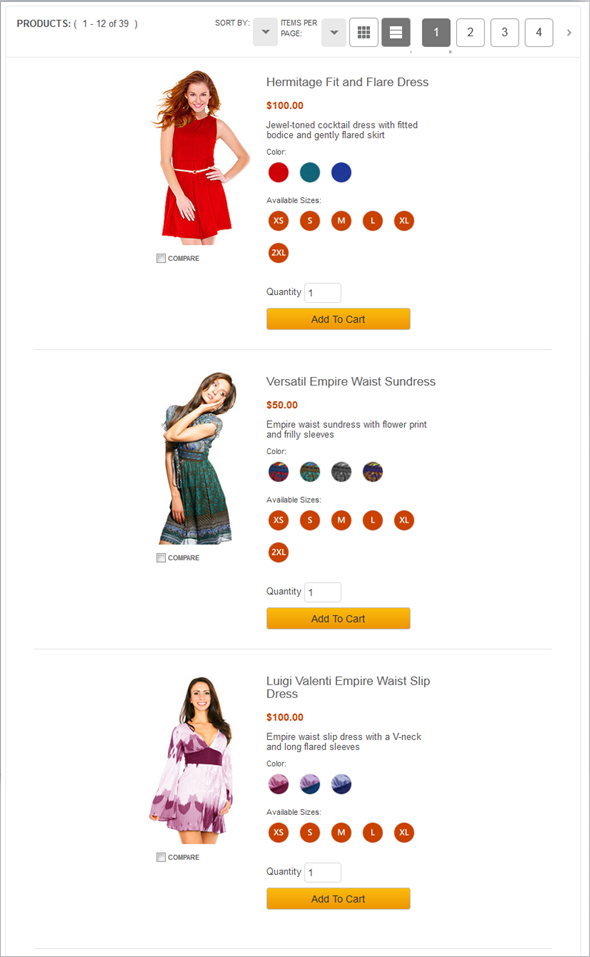
Activer la vue de liste des SKUactivée
Configuration requise pour l'utilisation de ce widget
- Vérifiez que les entrées de catalogue existent dans le catalogue.
- Assurez-vous que le widget est utilisé conjointement avec le Widget Navigation dans les facettes ou le Widget Récapitulatif de la recherche.
-
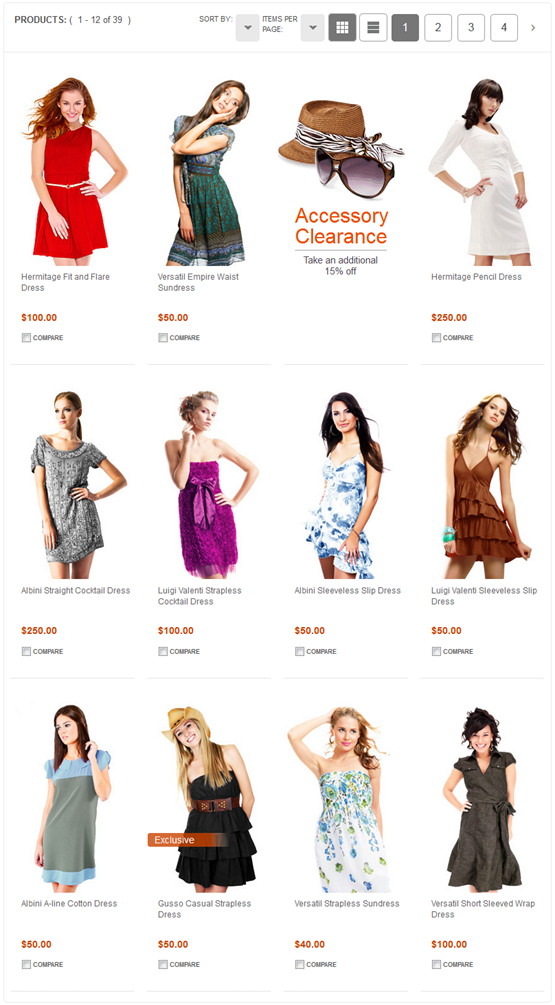
Si vous ajoutez un contenu, comme ceci est montré dans Widget dans une vue de grille, avec contenu affiché à la position 3, préparez les images ou le HTML statique que vous souhaitez afficher. Pour de meilleurs résultats dans le widget par défaut, utilisez le contenu avec les dimensions suivantes :
- Largeur : 250 pixels
- Hauteur : 244 pixels
Le widget échelonne le contenu proportionnellement pour les différentes résolutions.
Propriétés et contenu du widget
Après avoir ajouté ce widget à un modèle, vous pouvez définir les propriétés suivantes :| Propriété | Détails |
|---|---|
| Nom du widget | Entrez un nom vous permettant d'identifier comment ce widget est utilisé dans cet agencement, par exemple : Liste de produits pour les résultats de recherche. Ce nom n'apparaît pas dans la boutique en ligne. |
| Vue initiale | Spécifiez la vue à afficher lorsqu'un client affiche la page pour la première fois :
Les clients peuvent utiliser les commandes pour basculer sur la vue alternative. |
| Activer la vue de liste des SKU | Cochez cette case pour que les clients puissent afficher l'ensemble complet des SKU associées à un produit dans une table lorsque le widget figure dans la vue de liste (voir Widget dans une vue de liste avec l'option « Activer la vue de liste des SKU » activée). Dans cette table, les clients peuvent analyser rapidement les attributs de chaque SKU afin de choisir la meilleure combinaison. Les clients peuvent spécifier la quantité de chaque SKU avant de les ajouter au panier ou à la commande en cours.
|
| Ordre de tri initial | Spécifiez l'option selon laquelle trier les entrées de catalogue dans le widget lorsque le client affiche la page pour la première fois :
*Pour que les options de tri liées au prix soient appliquées dans la boutique en ligne, votre magasin doit utiliser le mode d'affichage indexé pour afficher les prix. |
| Exclure les produits de la fonction de comparaison | Par défaut, la fonction de comparaison du produit est activée dans ce widget. Sélectionnez cette case à cocher si vous ne voulez pas que les clients puissent comparer les produits qui sont affichés dans ce widget. |
| Ajouter un contenu à la liste | Sélectionnez cette case si vous souhaitez ajouter un contenu marketing, comme une publicité, à la liste. Le contenu est inséré entre les entrées de catalogue de la liste (voir Widget dans une vue de grille, avec contenu affiché à la position 3). |
| Contenu | Exécutez les opérations suivantes :
Remarque :
|
 Pour les magasins interentreprises (B2B), les clients ont la possibilité d'ajouter les SKU à une liste préconfigurée.