Remplissage des emplacements de type onglet dans les modèles d'agencement
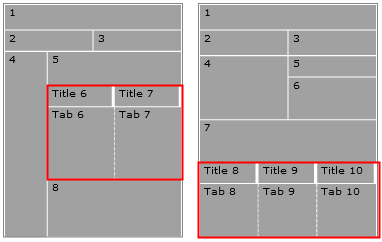
Certains modèles d'agencement contiennent des emplacements qui affichent le contenu de la page dans des onglets. Vous pouvez ajouter un titre à chaque onglet, puis ajouter des widgets afin de remplir les onglets. Il n'est pas nécessaire d'utiliser tous les onglets qui sont inclus dans le modèle. Par exemple, si le modèle comporte trois onglets, vous pouvez laisser le troisième onglet vide : il ne sera pas affiché dans la page.
Vous trouverez ci-après des exemples de modèle contenant des emplacements de type onglet :
Procédure
- Open the Commerce Composer tool.
- Démarrez un agencement reposant sur un modèle qui contient des onglets.
- Cliquez sur l'onglet Conception de présentation pour afficher la maquette fonctionnelle représentant la présentation.
- Pour ajouter un titre à l'onglet :
- Ajoutez un widget pour remplir l'onglet :
- Pour chaque onglet supplémentaire à remplir, répétez les étapes 4 et 5.
- Prévisualisez les résultats dans l'aperçu du magasin.