Création ou suppression de liens entre termes de recherche et pages d'atterrissage
Vous pouvez lier des pages d'atterrissage à des termes recherchés dans votre magasin ; vous pouvez aussi supprimer de tels liens lorsqu'ils ne se justifient plus. Les pages d'arrivée mettent en avant certains produits ou certaines activités dans le magasin en dirigeant le client vers des pages spécifiques au lieu de lui présenter la page de résultats classique lorsqu'il soumet certains termes recherchés.
Avant de commencer
Procédure
- Open the Catalogs tool.
- Dans l'arborescence de l'explorateur, sélectionnez Associations de termes de recherche.
- Créez ou supprimez des liens entre termes de recherche et pages d'atterrissage.
- Pour lier des termes de recherche à des pages d'atterrissage :
- Cliquez sur l'onglet Pages d'arrivées. La liste des pages d'atterrissage s'affiche.
- Cliquez sur Nouveau
 pour créer une ligne de pages d'arrivée.
 - Définissez votre lien de page d'atterrissage sur la ligne en tenant compte des explications suivantes :
- Termes de recherche
- Termes de recherche soumis, séparés par une virgule.
- Page d'accueil (page d'atterrissage)
- Page à laquelle aboutit le client s'il soumet l'un des termes de recherche.
- Pour supprimer des liens entre termes de recherche et pages d'atterrissage :
- Cliquez sur l'onglet Pages d'arrivées. La liste des pages d'atterrissage s'affiche.
- Cliquez sur Supprimer
 pour supprimer une ligne de page d'accueil.
- Pour lier des termes de recherche à des pages d'atterrissage :
- Cliquez sur Enregistrer, puis cliquez sur Fermer.
Exemple
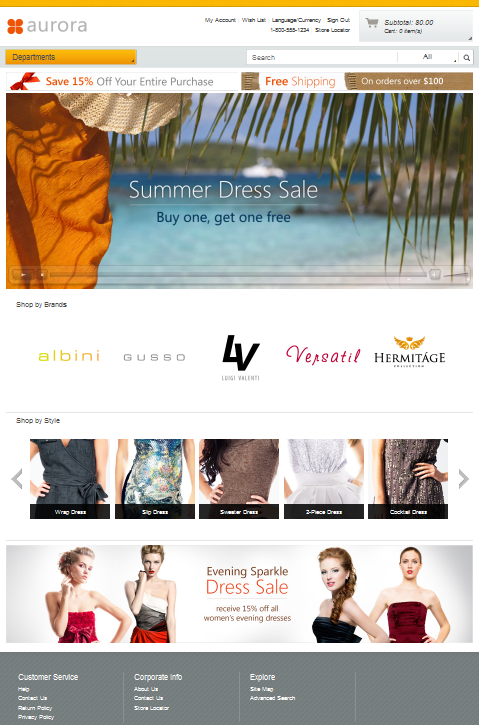
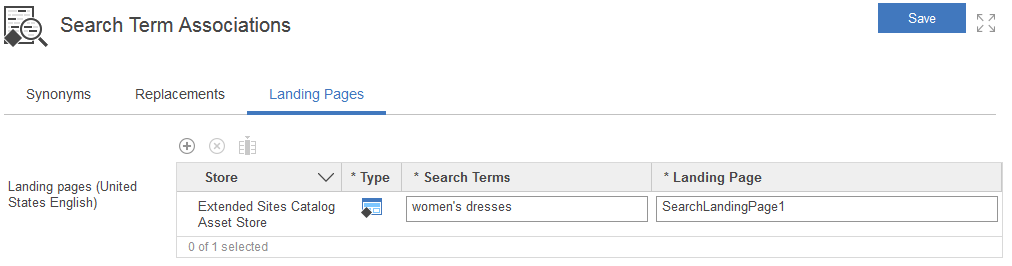
La page d'accueil des robes pour femmes est liée par défaut au terme de recherche robes femmes. Elle contient un spot publicitaire en relation avec une offre actuelle de robes pour femmes.
La capture d'écran suivante affiche le lien de la page d'accueil par défaut de robes femmes créé dans l'outil Catalogues :
La capture d'écran suivante affiche le fichier JSP de la page d'accueil par défaut de robes femmes dans le magasin type Aurora :