
Création d'une règle de tarification contenant un branchement avec des conditions
Vous pouvez créer une règle de tarification qui applique des tarifs différents aux entrées de catalogue en fonction de certaines conditions, qui peuvent être la catégorie du catalogue dont fait partie l'entrée, le client qui consulte l'entrée, etc. Pour chaque condition, vous devez spécifier une ou plusieurs instructions de tarification. Chaque instruction est représentée comme une action dans la séquence d'exécution de la règle.
Avant de commencer
- Pour connaître et comprendre comment fonctionnent les conditions utilisables dans une règle de tarification, lisez la section Conditions dans les règles de tarification.
- Pour connaître et comprendre comment fonctionnent les actions utilisables dans une règle de tarification, lisez la section Actions dans les règles de tarification.
Procédure
- Ouvrez les outils du Centre de gestion et, dans le menu Hamburger, cliquez sur .
- Dans la barre d'outils, cliquez sur la flèche sur le côté droit de

 Nouveau, puis sélectionnez Règle de tarification.
 - Définissez les propriétés de la règle de tarification :
Propriété Description Nom Entrez un nom pour cette règle de tarification. Ce nom sera visible en dessous de la règle de tarification, dans la page Règles de tarification - Liste. Description Entrez un texte expliquant ce que fait la règle. Conseil : Pour éditer le nom et la description d'une règle de tarification, cliquez sur le cercle vert, au début du chemin de la règle.
- Créez la branche de condition :
- Pour chaque chemin naissant de la branche de condition, définissez la condition à remplir :
- Renseignez les propriétés de la condition.
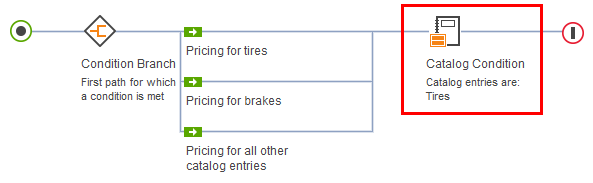
Exemple : Pour définir, sur le chemin du haut, une condition de tarification s'appliquant uniquement aux entrées de catalogue de la catégorie Pneumatiques :
- Depuis la palette, faites glisser une icône Condition de catalogue et déposez-la sur le flux de la règle de tarification, à droite de la flèche verte marquant le début du chemin.
- Cliquez sur l'icône Condition de catalogue.
- Dans la vue Propriétés de la condition, spécifiez la catégorie Pneumatiques.
- Renseignez les propriétés de la condition.
- Au besoin, définissez les éventuelles actions qui doivent passer un prix à la branche de condition. Ces actions doivent être placées à gauche de la branche de condition. Si un tel traitement n'est pas utile dans votre règle de tarification, passez directement à l'étape 7.
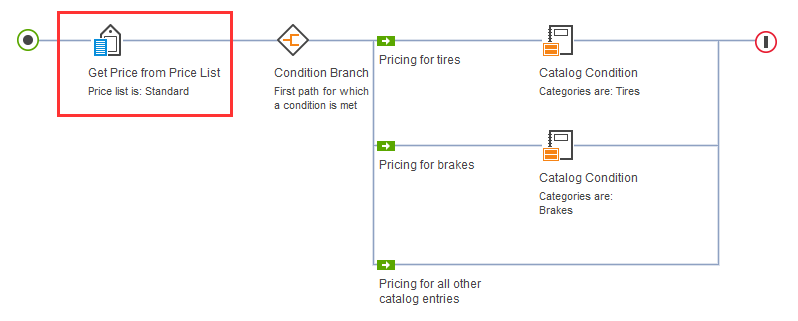
N'effectuez cette étape que si tous les chemins naissant de la branche de condition utilisent la même action comme entrée avant d'appliquer les éventuels calculs ou arrondis qui leur sont dévolus. Par exemple, si tous les chemins doivent baser leurs prix sur la liste de prix standard, placez une action Obtenir un prix à partir de la liste de prix à gauche de la branche de condition, puis spécifiez la liste de prix standard, comme dans la capture d'écran suivante. En revanche, si vous voulez que le premier chemin utilise la liste de prix A et que le second utilise la liste de prix B, ne placez pas d'action à gauche de la branche de condition.
- Renseignez les propriétés de l'action.Exemple : Pour passer un prix de la liste Standard à tous les chemins naissant de la branche de condition :
- Dans la palette, sélectionnez une icône d'action Obtenir un prix à partir de la liste de prix et déposez-la sur le flux de la règle de tarification, à gauche de la Branche de condition.
- Cliquez sur l'icône d'action Obtenir un prix à partir de la liste de prix.
- Spécifiez la liste de prix Standard dans la vue Propriétés de l'action.
- Renseignez les propriétés de l'action.
- Sur chaque chemin, ajoutez les actions qui définissent les tarifs appliqués lorsque la condition correspondante est satisfaite :
- Renseignez les propriétés de l'action.
Vous n'avez pas besoin d'ajouter d'action à un chemin si les deux affirmations suivantes sont vraies :
- A gauche de la branche de condition, figure déjà une action dont le rôle est de passer un prix au chemin.
- Le prix passé en entrée n'a pas besoin d'être ajusté ni arrondi.
Exemple : La règle de tarification suivante est complète et comporte trois chemins :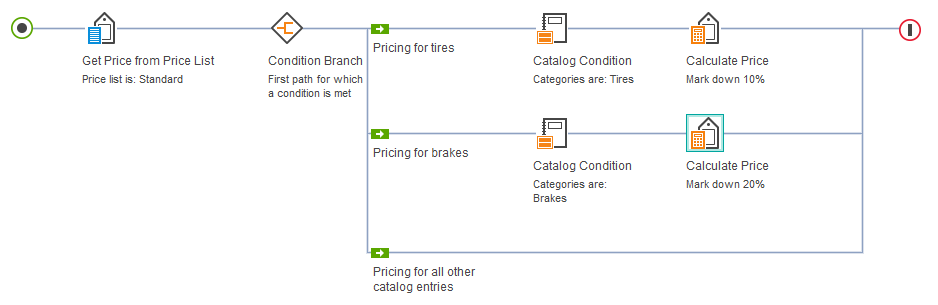
- Renseignez les propriétés de l'action.
- Sauvegardez et fermez votre règle de tarification.