
Création d'une règle de tarification en vue de tarifer les entrées de catalogue appartenant à un magasin de site étendu
Vous êtes peut-être chargé de la tarification d'un magasin de site étendu possédant son propre sous-ensemble d'entrées de catalogue et héritant toutes les autres entrées d'un magasin de ressources de catalogue. Dans ce cas, vous pouvez créer une règle de tarification dans le magasin de site étendu. Cette règle fournira, sur un premier chemin, une tarification séparée pour les entrées de catalogue appartenant au magasin de site étendu et réutilisera, sur un autre chemin, la règle de tarification du magasin de ressources de vitrine. Cette rubrique vous concerne uniquement si vous voulez que le magasin de site étendu réutilise la règle de tarification du magasin de ressources ; dans le cas contraire, construisez la règle de tarification du site étendu comme vous l'entendez.
Avant de commencer
- Une liste de prix contenant les prix de toutes les entrées de catalogue détenues par le magasin de site étendu.
- Une règle de tarification appartenant au magasin de ressources de vitrine et que vous souhaitez réutiliser pour le magasin de site étendu.
Pourquoi et quand exécuter cette tâche
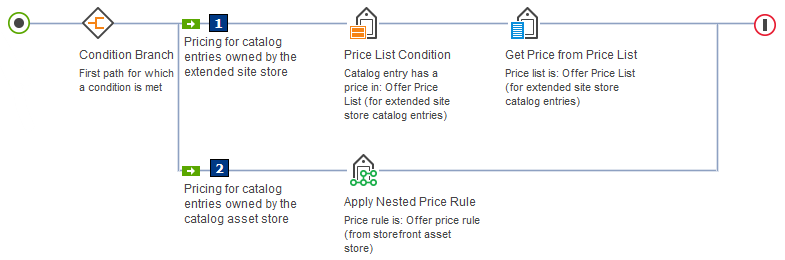
- 1 Le premier chemin fixe les prix des entrées de catalogue propres au site étendu. Ce chemin doit commencer par une condition de liste de prix. Cette condition doit spécifier comme critère une liste de prix contenant les prix de toutes les entrées de catalogue détenues par le magasin de site étendu. Pour chaque entrée de catalogue tarifée dans la vitrine, cette condition vérifie si la liste de prix contient un prix pour l'entrée en question, ce qui indique qu'il s'agit d'une entrée propre au magasin de site étendu. Dans l'affirmative, le premier chemin de la règle de tarification et les éléments qu'il contient sont utilisés pour calculer le prix de l'entrée de catalogue. Dans cet exemple, la règle de tarification utilise l'action Obtenir un prix à partir de la liste de prix pour générer les prix de ces entrées de catalogue. Notez que l'action Obtenir un prix à partir de la liste de prix spécifie la même liste de prix que la Condition de liste de prix.
- 2 Le second chemin fixe les prix des entrées de catalogue appartenant au magasin de ressources de catalogue et héritées de celui-ci. Ce deuxième chemin n'a pas besoin de condition, car toutes les autres entrées de catalogue ne satisfaisant pas à la condition de liste de prix sur le chemin 1 sont automatiquement tarifées par le chemin 2. Dans cet exemple, la règle utilise la règle de tarification Prix de vente du magasin de ressources de vitrine. En imbriquant cette règle de tarification dans le second chemin, vous êtes certain que le site étendu hérite toujours des prix corrects, obtenus du magasin de ressources. Notez que les magasins de ressources de catalogue ne contiennent pas de règles de tarification ; c'est la raison pour laquelle la règle de tarification imbriquée provient d'un magasin de ressources de vitrine.
Une règle de prix de vente et une règle de prix de catalogue sont déjà définies par défaut pour les magasins de site étendu, comme dans l'exemple précédent.
Procédure
- Ouvrez les outils du Centre de gestion et, dans le menu Hamburger, cliquez sur .
- Sélectionnez le magasin de site étendu.
- Dans la barre d'outils, cliquez sur la flèche sur le côté droit de

 Nouveau, puis sélectionnez Règle de tarification.
 - Définissez les propriétés de la règle de tarification :
Propriété Description Nom Entrez un nom pour cette règle de tarification. Ce nom sera visible en dessous de la règle de tarification, dans la page Règles de tarification - Liste. Description Entrez un texte expliquant ce que fait la règle. Conseil : Pour éditer le nom et la description d'une règle de tarification, cliquez sur le cercle vert, au début du chemin de la règle.
- Créez la branche de condition :
- Configurez le premier chemin de manière à tarifer les entrées de catalogue appartenant au magasin de site étendu :
- Depuis la section Conditions de la palette, faites glisser une icône Condition de liste de prix et déposez-la sur le flux de la règle de tarification, à droite de la flèche verte marquant le début du premier chemin.
- Cliquez sur l'icône de condition.
- Dans le tableau Liste de prix, localisez et ajoutez la liste de prix du magasin de site étendu.
- Sur le premier chemin, à droite de la Condition de liste de prix, ajoutez les éléments de règle de tarification nécessaires à la tarification des entrées de catalogue trouvées dans la liste de prix du magasin de site étendu.
- Sur le second chemin, ajoutez les éléments nécessaires à la tarification des entrées de catalogue appartenant au magasin de ressources de catalogue et héritées de celui-ci.
- Sauvegardez et fermez votre règle de tarification.