Ajout de messages de proximité de promotion pour les promotions
Vous pouvez ajouter des messages de proximité de promotion à votre magasin pour indiquer aux clients s'ils sont sur le point de bénéficier de promotions, en fonction d'un sous-total de commande. Ce message affiche aux clients le montant résiduel de produits qu'ils doivent ajouter à leur chariot pour bénéficier de la promotion. Ce message s'affiche lorsque la valeur du panier atteint une valeur minimale spécifique.
Pourquoi et quand exécuter cette tâche
Vous pouvez afficher un message de proximité dans un emplacement e-Marketing en ajoutant la balise de proximité de promotion dans le contenu marketing de l'emplacement e-Marketing. Pour ajouter le contenu marketing à afficher dans l'emplacement e-Marketing, incluez le contenu marketing et l'emplacement e-Marketing dans une activité Web active. Lorsque vous créez le contenu marketing, vous devez vous assurer que ce contenu est dynamique et qu'il utilise la balise CartValueThreshold dans le texte des détails du contenu. Avec cette balise, lorsqu'un client met à jour son chariot, l'emplacement e-Marketing associé à la balise doit afficher le message de proximité mis à jour. Ce message de proximité affiche la valeur supplémentaire requise (proximité) pour que votre chariot bénéficie d'une récompense promotionnelle spécifique.
Si vous avez une promotion qui offre les frais de port des commandes de plus de 200 €, vous pouvez définir le message de sorte qu'il s'affiche lorsque la valeur du chariot dépasse 50 €. Si la valeur d'un chariot est de 40 € et que le client ajoute un produit à 60 €, le chariot est mis à jour et l'emplacement e-Marketing commence à afficher le message de proximité. Si le chariot atteint une valeur de 200 €, le message n'est plus affiché au client.
Pour que le message de proximité s'affiche, la valeur du chariot doit être inférieure à la condition Achat minimum pour la commande pour la promotion et atteindre la valeur minimale de chariot de la balise de proximité. La valeur minimale de chariot de la balise de proximité identifie la valeur minimale que doit contenir un chariot avant que l'emplacement e-Marketing ne commence à afficher le message de proximité. Si le chariot atteint ou dépasse la condition Achat minimum pour la commande pour la promotion, l'emplacement e-Marketing n'affiche pas le message de proximité.
- CartValueThreshold:CVT CUR
- Montant requis pour bénéficier de la promotion dans une devise spécifiée. Cette valeur correspond à celle définie lors de la création de la promotion. Cette balise garantit que le moteur de promotion vérifie la valeur du chariot lors de la mise à jour de ce dernier. Si la valeur d'achat totale est égale ou supérieure à ce montant, la notification de proximité ne s'affiche pas.
- MinimumCartValue:MCV
- Valeur minimale du panier dans la devise requise avant que la notification de proximité ne s'affiche au client. Si le montant du chariot est inférieur à cette valeur, la notification de proximité ne s'affiche pas.
- NomPromotion
- Nom de la promotion. Cette valeur permet de déterminer si la promotion est appliquée au panier d'achat et empêche le message de proximité de s'afficher une fois la promotion appliquée. Utilisez ce paramètre ou le paramètre
PromotionIdpour les promotions qui modifient la valeur du panier. En effet, ces promotions peuvent faire passer la valeur totale du panier d'achat en dessous du seuilCartValueThreshold:CVT CUR, ce qui a pour conséquence de ne plus afficher le message de proximité. Par exemple, si une promotion offre un pourcentage ou un montant de remise sur une commande, vous n'avez pas besoin d'inclure ce paramètre lorsque la promotion concerne un cadeau ou une remise sur les frais de port. - PromotionId
- Identificateur unique de la promotion. Cette valeur permet de déterminer si la promotion est appliquée au panier d'achat et empêche le message de proximité de s'afficher une fois la promotion appliquée. Utilisez ce paramètre ou le paramètre
PromotionNamepour les promotions qui modifient la valeur du panier. En effet, ces promotions peuvent faire passer la valeur totale du panier d'achat en dessous du seuilCartValueThreshold:CVT CUR, ce qui a pour conséquence de ne plus afficher le message de proximité. Par exemple, si une promotion offre un pourcentage ou un montant de remise sur une commande, vous n'avez pas besoin d'inclure ce paramètre lorsque la promotion concerne un cadeau ou une remise sur les frais de port.
Add [CartValueThreshold:200 USD,MinimumCartValue:0,PromotionId:10004321] more to your cart to qualify for $10 off your order.
Procédure
-
Créez un contenu marketing qui inclut la balise de proximité de promotion.
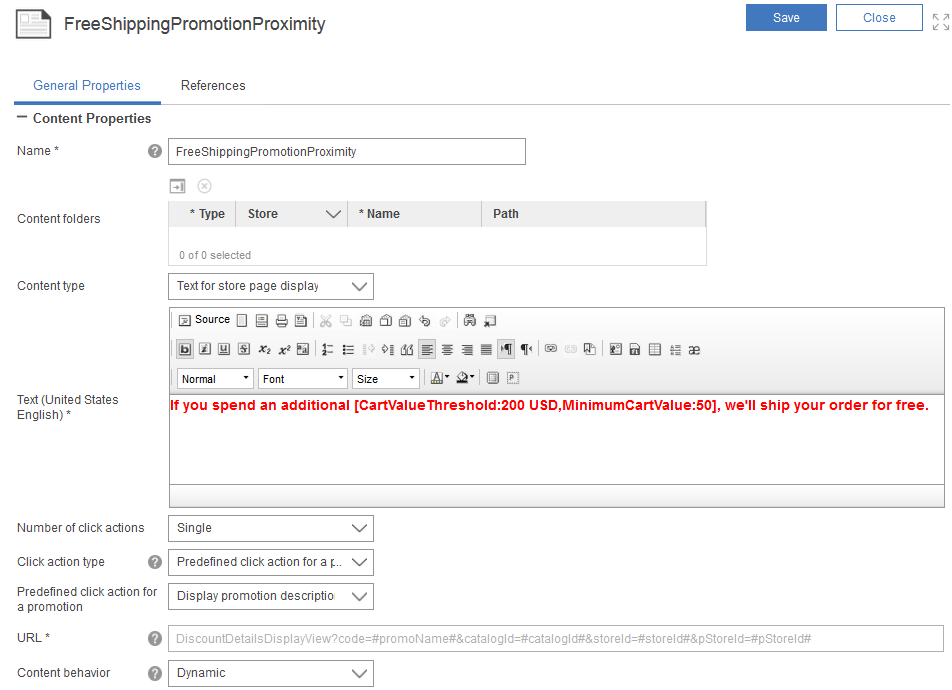
Par exemple, le contenu marketing dans l'image ci-après spécifie une balise de proximité de promotion dans la zone Texte. Cette balise indique que le message de proximité doit s'afficher lorsque la valeur d'un chariot est comprise entre 50 et 200 €. Vérifiez que la valeur CartValueThreshold est égale à la zone Montant minimum de la commande pour la promotion associée.
- Créez un emplacement e-Marketing pour afficher le contenu marketing dans votre magasin.
- Créez et activez une activité Web qui inclut le contenu marketing et l'emplacement e-Marketing dans lequel le contenu doit être affiché. Vous pouvez utiliser l'action Recommander un contenu ou Recommander une promotion pour inclure votre contenu. Si vous utilisez l'action Recommander une promotion, veillez à bien activer votre promotion.
- Vérifiez que votre message de proximité de promotion s'affiche. Ouvrez votre aperçu de magasin et ajoutez-y la valeur minimale de chariot de la balise de proximité. Vérifiez que votre emplacement e-Marketing affiche les clients lorsqu'ils atteignent votre seuil de promotion.
 Effectuez les opérations suivantes uniquement si vous utilisez un magasin basé sur React.
- Dans l'application Management Center, cliquez sur le menu Hamburger.
- Accédez à .
- Cliquez sur l'onglet Présentations.
- Recherchez CartPageLayout et cliquez sur l'icône d'édition correspondante.
- Sélectionnez un nouveau widget Emplacement e-marketing et ajoutez-le à l'emplacement de présentation de votre préférence.
- Cliquez sur le nouveau widget Emplacement e-marketing pour l'éditer.
- Recherchez et sélectionnez le nouvel eSpot de proximité de promotion créé dans les étapes précédentes.
- Enregistrez les modifications apportées à la présentation.