
Aperçu des pages du magasin
Une fois la création de page terminée à partir de l'outil Composeur de page du Management Center, vous pouvez cliquer sur le bouton Aperçu pour prévisualiser la page du magasin. Sur cette page, vous obtenez toutes les informations relatives au magasin et à la page. Ce document décrit toutes les informations qui peuvent être vues sur la page Aperçu du magasin.
 Si vous avez choisi de travailler sur une tâche dans l'outil Gestion de l'espace de travail, le contexte d'espace de travail associé à la tâche sera utilisé pour prévisualiser les pages. Les modifications apportées à la page qui ont été faites dans le contexte de l'espace de travail seront visibles sur la page prévisualisée.
 Important : Vous pouvez prévisualiser les pages Magasin de ressources de vitrine en cliquant sur le bouton Aperçu lors de l'affichage de la page. Avant de lancer l'aperçu, sélectionnez un eSite. Une nouvelle boîte de dialogue de sélection d'eSite s'affiche. Sélectionnez l'eSite dans le menu déroulant.
Paramètres de prévisualisation
Dans la colonne Moment de l'aperçu, vous pouvez consulter la date et l'heure du dernier aperçu du magasin.
Dans Sélectionner la fenêtre d'affichage, vous pouvez sélectionner n'importe quelle vue dans la liste disponible.
En sélectionnant l'une de ces icônes,  vous pouvez afficher l'écran verticalement ou horizontalement.
Cliquez sur Partager l'URL. L'URL est ainsi copiée et peut être partagée uniquement en la copiant.
Cliquez sur Paramètres d'aperçu et une boîte de dialogue de paramètres d'aperçu s'affiche comme indiqué ci-dessous :
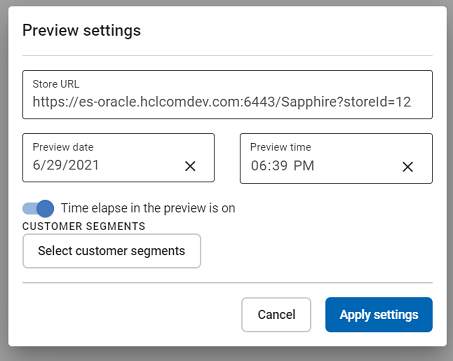
- Vous pouvez mettre à jour l'URL du magasin existante, si nécessaire.
- Vous pouvez afficher et mettre à jour la date et l'heure de prévisualisation.
- Vous pouvez activer le bouton pour afficher le temps écoulé lorsque le mode aperçu est activé.
- Dans la liste des clients disponibles, sélectionnez les segments de clientèle.
- Cliquez sur Appliquer les paramètres pour appliquer les paramètres d'aperçu modifiés.
Afficher les informations sur la page
Voir Informations sur les pages et la présentation pour afficher les informations relatives aux pages et aux présentations affectées au magasin sélectionné.
Voir Informations sur les widgets pour afficher les informations relatives aux widgets affectés au magasin sélectionné.