Recherche et association d'objets
Vous pouvez décider d'associer l'objet courant que vous gérez à un autre objet. Par exemple, vous pouvez associer un produit à une association de marchandisage ou une activité Web à un segment de clientèle. De nombreuses vues de propriétés dans le Management Center contiennent des tableaux permettant de rechercher et d'associer des objets.
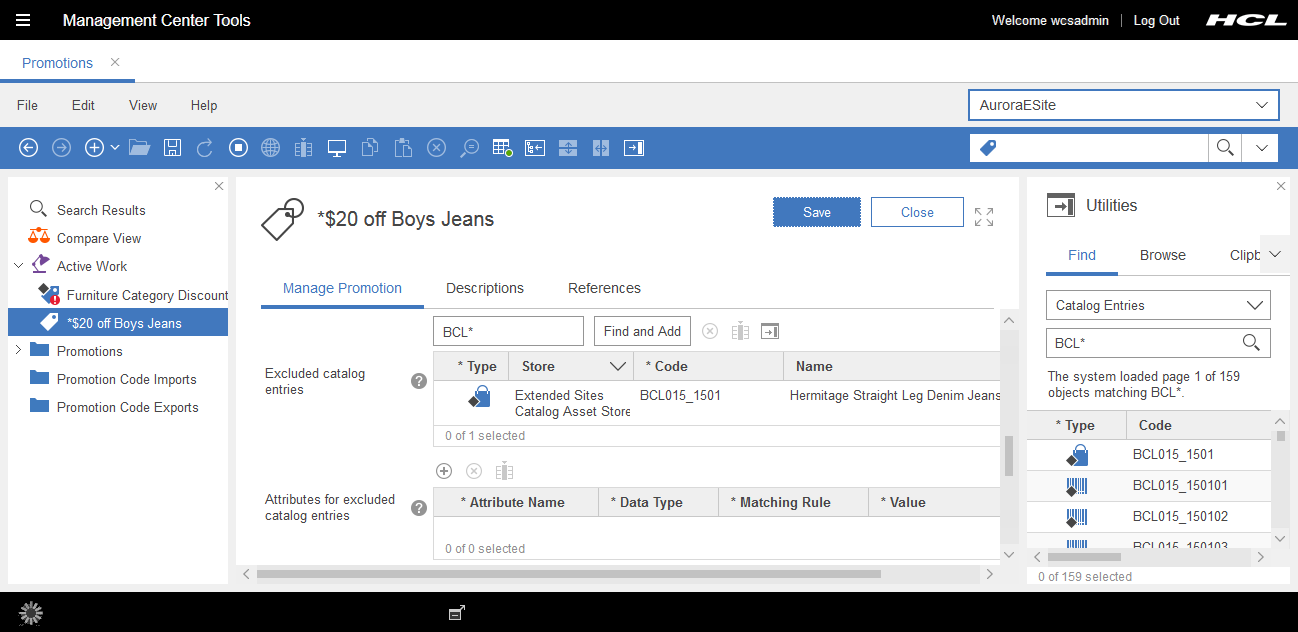
La capture d'écran suivante représente le tableau Entrées de catalogue, qui est un exemple classique de tableau que vous pouvez utiliser pour rechercher et associer des objets. Dans ce cas, le tableau associe des entrées de catalogue à une promotion. Le panneau de droite affiche les onglets Rechercher et Parcourir dans la vue des utilitaires. Vous pouvez utiliser la vue des utilitaires pour rechercher ou parcourir des objets, puis faire glisser les objets dans le tableau
Procédure
- Ouvrez l'outil Centre de gestion.
- Ouvrez l'objet à associer à un autre objet.
- Recherchez le tableau dans lequel associer des objets, puis choisissez l'une des options suivantes :
- Si vous connaissez le nom de l'objet à associer, entrez le nom dans la zone de recherche située au-dessus du tableau. Pour rechercher une partie d'un nom, utilisez l'astérisque (*) comme caractère générique. Ensuite, cliquez sur Rechercher et ajouter. Le système effectue une recherche sur la base de vos critères.
- S'il existe une correspondance exacte, l'objet est ajouté automatiquement au tableau.
- S'il existe plusieurs correspondances exactes, la vue des utilitaires s'ouvre et affiche les correspondances. Faites glisser l'objet de la vue des utilitaires dans le tableau.
Conseil : Une petite flèche noire apparaît à droite de certains boutons Rechercher et ajouter, comme illustré dans cet exemple :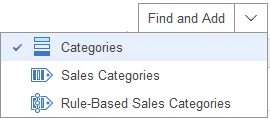
Si tel est le cas, cliquez sur la flèche et sélectionnez le type d'objet à rechercher avant de cliquer sur Rechercher et ajouter.
- Pour rechercher ou parcourir l'objet, cliquez sur
 pour ouvrir la vue des utilitaires. Utilisez les onglets Rechercher et Parcourir pour localiser l'objet, puis faites glisser l'objet de la vue des utilitaires dans le tableau.
Pour plus d'informations sur la fonctionnalité de recherche du Management Center, consultez la rubrique Recherche d'objets dans le Management Center.
- Si vous connaissez le nom de l'objet à associer, entrez le nom dans la zone de recherche située au-dessus du tableau. Pour rechercher une partie d'un nom, utilisez l'astérisque (*) comme caractère générique. Ensuite, cliquez sur Rechercher et ajouter. Le système effectue une recherche sur la base de vos critères.