Création d'emplacements e-Marketing propres à une page pour le widget Emplacement e-Marketing
Si vous ajoutez un widget Emplacement e-marketing à une présentation et choisissez des emplacements e-marketing propres à une page, un emplacement e-marketing propre à chaque page à laquelle la présentation est affectée est générée. Pour chaque page, vous devez utiliser l'outil Marketing afin de créer l'emplacement e-Marketing et de le remplir avec du contenu par défaut ou des activités Web, ou les deux.
Avant de commencer
Pourquoi et quand exécuter cette tâche
Procédure
- Ajoutez le widget Emplacement e-Marketing à un emplacement dans votre agencement.
La vue des propriétés du widget Emplacement e-Marketing s'ouvre.
- Dans la section Propriétés du widget, définissez les propriétés.
- Dans la section Contenu du widget, procédez comme suit :
- Cliquez sur Enregistrer et prévisualiser.La fenêtre Options d'aperçu du magasin s'ouvre. L'URL de magasin par défaut est la première page à laquelle vous affectez la présentation contenant le widget Emplacement e-marketing.
- Si la date de début de l'agencement se situe dans le futur, procédez comme suit :
- Développez Options.
- Sélectionnez Spécifier la date et l'heure, puis spécifiez la date de début de la présentation.
- Cliquez sur Lancer l'aperçu du magasin.
- En haut de la fenêtre d'aperçu, cliquez sur Afficher les informations sur la page.Un bouton Afficher les informations est affiché à l'endroit de l'emplacement contenant l'emplacement e-marketing propre à la page.
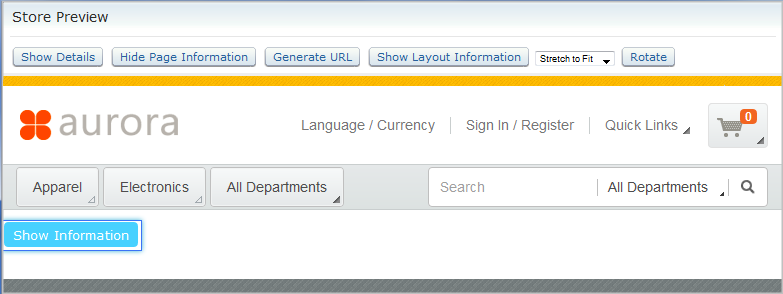
- Cliquez sur Afficher les informations.Dans la fenêtre Informations sur le widget, le nom de l'emplacement e-marketing propre à la page apparaît dans la section Contenu du widget de la page.
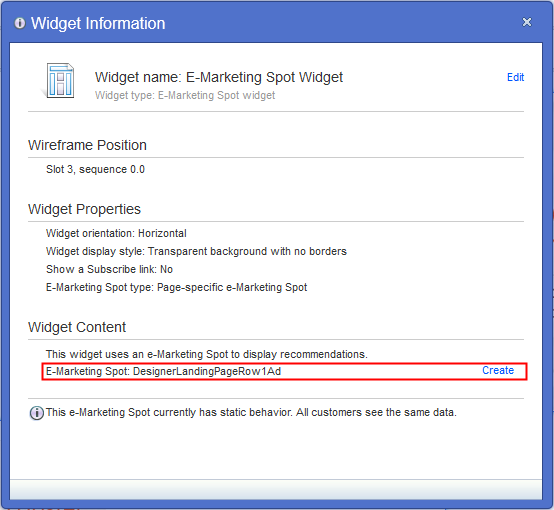
- A droite du nom de l'emplacement e-marketing, cliquez sur Créer.
 Conseil : Si vous travaillez dans un site étendu, vous pouvez être invité à sélectionner un magasin. Si vous voulez partager l'emplacement e-Marketing entre tous les magasins de site étendu, sélectionnez le magasin de ressources de vitrine.
La vue des propriétés du nouvel emplacement e-Marketing propre à la page s'ouvre. Dans la zone Nom, le nom de l'emplacement e-marketing généré est indiqué.
- Renseignez les propriétés pour l'emplacement e-Marketing.Dans les zones Contenu du titre par défaut et Contenu par défaut, vous pouvez spécifier un titre par défaut et un contenu par défaut.
- Sauvegardez et fermez l'emplacement e-Marketing.
- Facultatif : Créez une activité Web pour cet emplacement e-Marketing. N'oubliez pas d'activer l'activité Web.
- Pour vérifier que les informations figurant dans le widget Emplacement e-Marketing s'affichent comme prévu dans la page :
- Commencez le processus de remplissage du widget Emplacement e-Marketing sur la page suivante à laquelle l'agencement est affecté :
- Répétez les étapes 7 à 14 pour les pages restantes auxquelles l'agencement est affecté.