Création d'une activité Web depuis un widget Commerce Composer
Dans certains widgets Commerce Composer, vous pouvez créer une activité Web directement depuis la vue des propriétés du widget. En exécutant une activité Web dans le widget, vous pouvez bénéficier des capacités des activités Web pour gérer le contenu du widget. Ces capacités incluent la personnalisation, la planification et la définition des priorités.
Les widgets qui prennent en charge cette fonction sont répertoriés ici :
Avant de commencer
- Assurez-vous de comprendre les types d'actions d'activité Web pris en charge par votre widget. Par exemple, pour un widget Recommandation de contenu, l'action d'activité Web doit afficher un contenu et non des catégories ou des entrées de catalogue. Consultez la rubrique relative à votre widget présentée dans les liens précédents.
- Veillez à ce qu'un administrateur de site configure votre site pour la prise en charge des fonctions marketing du Management Center. Voir Configuration de la fonction marketing pour le Centre de gestion.
Pourquoi et quand exécuter cette tâche
Procédure
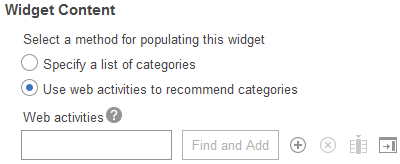
- Dans la section Contenu du widget, sélectionnez l'option permettant d'utiliser des activités Web comme méthode pour remplir le widget.Voici un exemple :
-
Au-dessus du tableau Activités Web, cliquez sur
 Créer une activité Web.
Le générateur d'activité s'ouvre dans l'outil Commerce Composer.
- Dans l'onglet Propriétés générales, définissez les propriétés de l'activité.Conseil : Il n'est pas nécessaire de changer l'une quelconque des propriétés suivantes sauf si les valeurs par défaut ne sont pas adaptées à votre activité Web.
Propriété Description Nom Le nom de l'activité Web est généré automatiquement à l'aide du nom de l'agencement et de la position de l'emplacement. Vous pouvez entrer un nom différent si vous le souhaitez. Description Entrez une description de l'activité Web. Priorité Si vous planifiez plusieurs activités Web dans ce widget, affectez à l'activité un numéro de priorité compris entre 0 et 1000. Plus le numéro est élevé, plus la priorité est forte. Les activités Web sont évaluées par ordre de priorité. Date de début En option, spécifiez une date et une heure de début pour l'activité. Si vous voulez que l'activité Web s'exécute tout au long de l'exécution planifiée de l'agencement, ne spécifiez pas de date de début. Date de fin En option, spécifiez une date et une heure de fin pour l'activité. Si vous voulez que l'activité Web s'exécute tout au long de l'exécution planifiée de l'agencement, ne spécifiez pas de date de fin. Répétitif Indiquez si l'activité doit être répétitive. Cela signifie qu'un client qui affiche le widget plusieurs fois peut afficher le contenu à chaque fois. Ce comportement est généralement souhaitable pour les activités Web. Campaign Si vous souhaitez organiser cette activité sous une campagne, spécifiez la campagne. - Décidez de conserver l'action existante dans le flux d'activité ou de la remplacer par une action différente. Par exemple, pour le widget Recommandation de contenu, l'activité par défaut contient l'action Recommander un contenu. Vous pouvez supprimer l'action Recommander un contenu du flux et y faire glisser une action différente depuis la palette, comme l'action Recommander une promotion.Important : Vous devez utiliser une action qui affiche le type de données (contenu, entrées de catalogue ou catégories) pris en charge par votre widget. Reportez-vous aux liens des rubriques concernant les widgets au début de cette rubrique pour la liste des actions prises en charge pour chaque widget.
- Cliquez sur l'action dans le flux d'activité, puis définissez ses propriétés.
- Facultatif :
Ajoutez des éléments Cible à votre activité.
Les cibles définissent les autres critères auxquels un client doit répondre pour afficher les informations spécifiées pour cet emplacement e-Marketing.
- Depuis la section Cibles dans la palette, faites glisser vers un connecteur de flux dans la zone de travail un élément cible à la gauche de l'élément d'action que vous désirez cibler.
- Cliquez sur l'élément cible pour afficher ses propriétés dans la vue de propriétés.
- Indiquez les propriétés à attribuer à l'élément Cible.
- Facultatif :
Ajoutez des éléments Branche à votre activité.
Un élément Branche scinde un chemin unique dans l'activité en deux chemins, ou plus. Vous pouvez ensuite utiliser différents éléments Cible et Action sur chacun des chemins inclus dans la même activité.
- Cliquez sur Sauvegarder, puis sur Fermer.
Dans les propriétés du widget, l'activité Web est répertoriée dans le tableau Activités Web. Son statut est Inactif.
- Cliquez sur l'activité Web avec le bouton droit de la souris, puis cliquez sur Activer.