Widget Liste de SKU
Utilisez ce widget dans un agencement pour qu'une page de produit affiche la liste des SKU du produit. Dans ce widget, les clients peuvent afficher l'ensemble complet des SKU associées à un produit dans la table et analyser rapidement les attributs pour choisir la meilleure combinaison. Les clients peuvent indiquer la quantité de SKU à ajouter à leur panier ou commande en cours, ou à une liste préconfigurée.
Conseil : Si vous incluez le widget Attributs de définition dans le même agencement que le widget Liste de SKU, les clients peuvent sélectionner des valeurs d'attributs de définition pour filtrer la liste. Si l'agencement ne comporte pas le widget Attributs de définition, le contenu de la liste des SKU est alors statique.
Dépendance de page
Utilisez ce widget uniquement dans les agencements de pages de produit et de SKU. Dans un agencement de page de SKU, le widget affiche une seule ligne pour la SKU, y compris ses attributs de définition.Exemple de contenu du widget
Dans cet exemple relatif au widget Liste de SKU dans un agencement de page de produit :
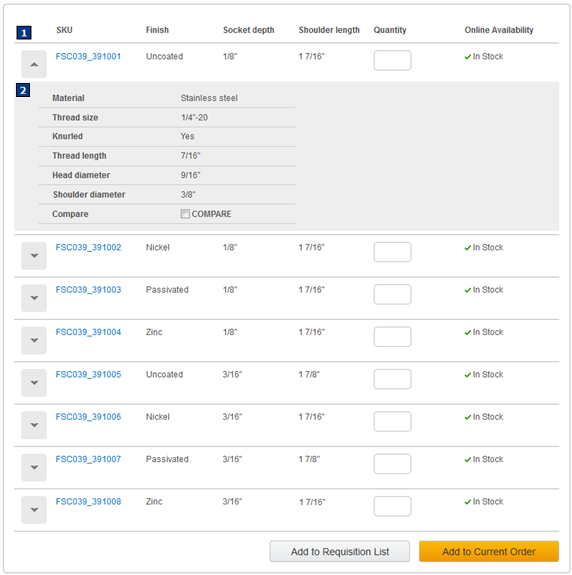
Si un produit ne possède qu'une SKU, le widget Liste de SKU s'affiche quand même sous la forme d'une ligne unique. Le lien figurant dans la colonne SKU permet d'ouvrir la page détaillée de la SKU.
Configuration requise pour l'utilisation de ce widget
Pour que le widget Liste de SKU affiche plusieurs lignes de SKU, les produits de votre catalogue doivent être associés à des attributs de définition. Effectuez les étapes ci-dessous dans l'Catalogs tool :- Configurer les attributs de définition dans le dictionnaire d'attributs avec la case à cocher Visible sélectionnée. Pour plus d'informations, voir Création d'attributs dans le dictionnaire d'attributs.
- Affecter les attributs de définition aux produits. Pour plus d'informations, voir Affectation d'attributs de définition du dictionnaire d'attributs.
Propriétés du widget
Après avoir ajouté ce widget à un agencement, vous pouvez définir les propriétés suivantes :| Propriété | Description |
|---|---|
| Nom du widget | Entrez un nom permettant d'identifier ce widget dans cet agencement, par exemple Liste de SKU destinées au matériel informatique. Ce nom n'apparaît pas dans la boutique en ligne. |
| Exclure la SKU de la fonction de comparaison | Par défaut, le widget Liste de SKU possède une colonne Comparer avec une case à cocher en regard de chaque ligne de SKU. Les clients peuvent comparer jusqu'à quatre SKU. Si vous ne souhaitez pas inclure la colonne Comparer, décochez cette case. |