
Problèmes d'analyse
La plupart des problèmes liés aux examens de logiciels sont signalés dans le widget Examen de la santé des logiciels. Pour savoir comment résoudre les problèmes signalés dans le widget et connaître les solutions à d'autres problèmes d'analyse, reportez-vous à cette rubrique.
Widget Examen de la santé des logiciels
Le widget Examen de la santé du logiciel affiche le statut des examens actuellement exécutés dans votre infrastructure. Vous pouvez explorer les rapports d'ordinateurs particuliers présentant des problèmes d'analyse. En triant les colonnes d'un rapport, vous pouvez rapidement comprendre quels ordinateurs échouent à quels types d'analyse de logiciels.
- échec de l'analyse : au moins un type d'analyse de logiciels (basée sur le catalogue, du système de fichiers, des données du package, ou des balises logiciel) n'a pas abouti.
- Ce problème peut se produire si l'ordinateur n'a plus d'espace disponible ou est mal configuré, ou si l'analyse a été arrêtée.
- Analyse manquante : la dernière tentative de lancement d'au moins un type d'analyse de logiciels (basée sur le catalogue, du système de fichiers, des données du package, ou des balises de logiciels) remonte à plus de 30 jours.
- Ce problème peut se produire si l'ordinateur n'a plus d'espace disponible ou est mal configuré, ou si l'analyse a été arrêtée.
- Catalogue obsolète : la version du catalogue sur l'agent est plus ancienne que la version actuellement disponible sur le serveur.
- Lorsque vous transférez un catalogue des logiciels vers BigFix Inventory ou que vous éditez votre catalogue personnalisé, le statut du catalogue est En attente jusqu'à ce que vous exécutiez une importation. Au cours de l'importation, les catalogues de nœud final sont créés et la version du catalogue qui s'affiche dans le widget Catalogue des logiciels est mise à jour. Les catalogues de nœud final sont ensuite distribué sur les ordinateurs de votre infrastructure.
L'heure à laquelle le catalogue de nœud final atteint les ordinateurs dépend par exemple du statut de connexion de l'ordinateur. Lorsque le catalogue de nœud final est mis à jour sur l'ordinateur, les informations relatives à la nouvelle version du catalogue sont collectées par l'analyse Statut de l'analyse de logiciels. Après l'importation suivante, les informations relatives à la version du catalogue disponibles sur l'ordinateur sont mises à jour dans BigFix Inventory.
étant donné que ce processus prend un certain temps, il peut arriver qu'un ordinateur ait le statut Catalogue obsolète alors qu'aucun problème ne s'est produit. Pour vérifier si une action est nécessaire, procédez comme suit :
- Dans le widget Catalogue des logiciels, vérifiez la date à laquelle le catalogue a été édité pour la dernière fois.
- Dans le widget Examen de la santé des logiciels, cliquez sur Catalogue obsolète pour afficher la liste des ordinateurs impactés et vérifiez la date dans la colonne Dernier changement de logiciel.
- Si la dernière importation d'analyse a été effectuée avant la date à laquelle le catalogue a été édité pour la dernière fois, attendez l'analyse et l'importation suivantes. Comme décrit ci-dessus, la distribution du catalogue de nœud final aux ordinateurs et la transmission de sa version des ordinateurs à BigFix Inventory peuvent prendre un certain temps.
- Si la dernière importation d'analyse a été effectuée après la date à laquelle le catalogue a été édité pour la dernière fois, forcez la distribution du catalogue des logiciels aux ordinateurs. Pour plus d'informations, voir : Mise à jour de catalogues de scanners.
- Analyse non transférée : les résultats de l'analyse basée sur le catalogue ou de l'analyse de système de fichiers n'ont pas été transférés vers le serveur BigFix.
- Ce problème peut se produire lorsque l'ordinateur ou un relais est hors ligne, lorsque le réseau est indisponible et lorsque la dernière tentative d'analyse a été effectuée il y a plus de 30 jours. Vérifiez que chaque ordinateur répertorié dans le rapport est en cours d'exécution ou que les résultats de l'analyse sont régulièrement chargés sur le serveur. Vous pouvez vérifier la date et l'heure de la dernière tentative d'analyse de tous les types de logiciels dans l'analyse Statut de l'analyse de logiciels.
Si le problème persiste, il est possible que le téléchargement initial du catalogue sur les nœuds finaux a échoué. Pour résoudre ce problème, téléchargez la dernière version du catalogue sur l'agent. Pour plus d'informations, voir : Mise à jour de catalogues de scanners.
 Les analyses des ordinateurs IBM i sont exclues du contrôle Analyse non transférée.
 - Disques partagés non analysés : un disque partagé distant n'est pas analysé par l'agent.
- Le nombre de licences utilisées pour un logiciel IBM qui est installé sur un disque partagé non analysé peut être sous-estimé. Pour résoudre ce problème, activez l'analyse des disques partagés distants.
 Le statut est basé sur l'analyse des disques partagés à l'aide du mode de base. A partir de la mise à jour de l'application 9.2.12, vous pouvez détecter les logiciels installés sur des disques partagés à l'aide du mode optimisé. Ce mode permet de réduire la charge générée par les analyses sur les disques partagés. Pour plus d'informations, voir : Détection de logiciels sur des disques partagés.
Autres problèmes d'analyse
 Examens à exécution longue causés par les signatures utilisant le fichier config.xml pour reconnaître IBM Clarity Data Collection
-
Les signatures qui utilisaient config.xml pour reconnaître IBM Clarity Data Collection 6.6 et 7.2 ont entraîné une durée d'exécution des examens plus longue. Dans BigFix Inventory version 10.0.5, les signatures ont été supprimées du catalogue LMT.
- Les examens de logiciel ne peuvent pas être lancés parce que la tâche Lancer les examens de logiciels n'est pas applicable.
-
Les analyses de logiciels dépendent des catalogues de scanners qui sont utilisés par le scanner pour reconnaître un logiciel. Les catalogues de scanners sont créés lors du transfert du catalogue des logiciels à BigFix Inventory. Si vous ne pouvez pas exécuter les analyses de logiciels, la difficulté peut provenir du fait que les catalogues n'ont pas été créés. Avant de mettre à jour manuellement les catalogues de scanners, exécutez la procédure suivante pour vérifier la cause du problème.
- Sur l'ordinateur où la tâche n'est pas applicable, accédez au répertoire <BES_Client>\LMT\CIT.
- Vérifiez que le fichier catalog.bz2 existe. Le fichier contient les catalogues de scanners.
- Connectez-vous à la console BigFix.
- Dans la barre de navigation; cliquez sur Actions.
- Dans le panneau supérieur droit, identifiez l'action Téléchargement de catalogue (version version) et sélectionnez-la.
- Vérifiez les détails de l'action. Vous pouvez vérifier sur quel ordinateur l'action a échoué et tenter d'identifier les étapes en échec. éssayez de déterminer la cause du problème et corrigez-le.
Si vous ne parvenez pas à déterminer la cause, mettez à jour les catalogues manuellement. Pour plus d'informations, voir : Mise à jour de catalogues de scanners.
- Dans l'analyse Statut de l'examen de logiciels, le statut d'un examen de logiciels est échec et la valeur de la colonne Is archive file size exceeded est True.
- Le problème se produit lorsque la taille du fichier d'analyse est supérieure à la taille maximale du fichier archive qui peut être envoyé par le client BigFix. Pour résoudre ce problème, procédez comme suit :
- Reportez-vous au journal du client BigFix pour obtenir des informations sur la taille du fichier qui a dépassé la limite. Par défaut, le journal se trouve dans l'emplacement suivant :
 /var/opt/BESClient/__BESData/__Global/Logs
 C:\Program Files (x86)\BigFix Enterprise\BESClient\__BESData\__Global \Logs
- Connectez-vous à la console BigFix.
- Dans la zone de navigation de gauche, cliquez sur Ordinateurs, cliquez à l'aide du bouton droit de la souris sur l'ordinateur où l'analyse a échoué, puis cliquez sur Modifier les paramètres de l'ordinateur.
- Augmentez la valeur du paramètre _BESClient_ArchiveManager_MaxArchiveSize.
- Reportez-vous au journal du client BigFix pour obtenir des informations sur la taille du fichier qui a dépassé la limite. Par défaut, le journal se trouve dans l'emplacement suivant :
- L'analyse de logiciels ne peut pas être exécutée sur une partition logique car le Fixlet Lancer l'analyse de logiciel n'est pas approprié sur cet ordinateur.
- Lorsqu'une partition de charge de travail est présente sur une partition logique, tous les processus de la partition de charge de travail sont visibles au niveau de la partition logique. Lorsque l'analyse de logiciels est exécutée sur la partition de charge de travail, le processus est visible au niveau de la partition logique et le Fixlet Lancer l'analyse de logiciel n'est donc pas approprié sur la partition logique. Pour exécuter l'analyse de logiciels sur la partition logique, attendez que l'analyse se termine sur la partition de charge de travail. Sinon, procédez comme suit :
- Connectez-vous à la console BigFix.
- Sélectionnez le Fixlet Lancer l'analyse de logiciels et cliquez sur Effectuer une action.
- Dans l'onglet Cible, sélectionnez l'option de ciblage dynamique par propriété.
- Développez Par propriétés récupérées, puis Par nom d'ordinateur.
- Sélectionnez l'ordinateur de la partition logique sur lequel vous souhaitez exécuter l'analyse de logiciels, puis cliquez sur OK.
- La mise à niveau du scanner échoue sur une partition de charge de travail
- Lorsqu'une partition de charge de travail existe sur une partition logique, vous devez mettre à niveau le scanner sur la partition logique en premier, puis sur la partition de charge de travail.
- Les analyses de logiciels échouent. Les ordinateurs sur lesquels les analyses échouent ont le statut éspace disque insuffisant dans le widget Statut du déploiement.
- Le cache du scanner ne possède peut être pas suffisamment d'espace disque. Pour résoudre le problème, déplacez le dossier de cache du scanner à un emplacement différent ou optimisez le cache. Pour plus d'informations, voir : Optimisation de la configuration du cache du scanner.
- Les composants logiciels installés dans le répertoire /usr/lpp sous AIX ne sont pas détectés
- Ce problème se produit, car le répertoire /usr/lpp est par défaut exclus des analyses de logiciels. A partir de la version de scanner 2.8.0.5000, ce répertoire est inclus dans les analyses de logiciels et les composants installés dans ce répertoire sont détectés. Par conséquent, pour résoudre le problème, mettez à jour le scanner à la version 2.8.0.5000 ou une version ultérieure et attendez la prochaine analyse de logiciels planifiée. Vous pouvez également inclure manuellement le répertoire /usr/lpp dans les analyses de logiciels. Pour plus d'informations, voir : Inclusion des répertoires exclus dans les analyses.
- Après la mise à jour du scanner, le nombre de composants logiciels détectés sous AIX augmente et des doublons apparaissent
- Auparavant, le répertoire /usr/lpp était exclu des analyses de logiciels. Toutefois, les composants dont les signatures n'existaient que dans ce répertoire n'étaient pas détectés. Par conséquent, à partir de la version de scanner 2.8.0.5000, le répertoire /usr/lpp est inclus dans les analyses de logiciels et davantage de composants sont détectés et affichés dans les rapports. Cependant, les composants installés dans le répertoire /usr/lpp peuvent également être détectés dans d'autres répertoires. Dans de tels cas, des composants en double apparaissent dans les rapports. Pour résoudre ce problème, supprimez les doublons. Pour plus d'informations, voir : Exclusion et suppression des instances de logiciels. Vous pouvez également créer une règle personnalisée qui supprime les composants détectés dans /usr/lpp et d'autres répertoires. Pour plus d'informations, voir : Création et gestion des règles personnalisées.
- Comment vérifier les résultats de l'analyse Statut de l'examen de logiciels
-
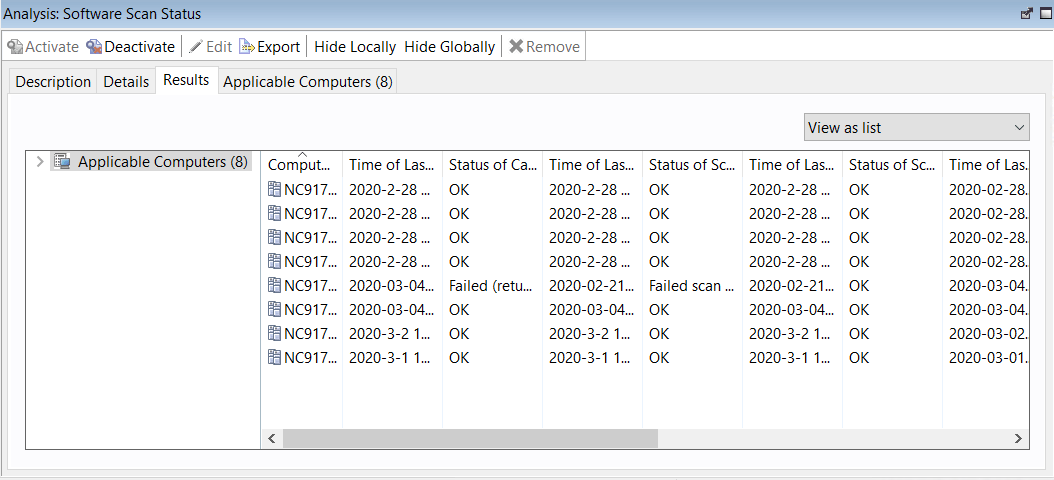
Pour vérifier le statut de l'examen de logiciels, consultez les résultats de l'analyse Statut de l'examen de logiciels.
- Connectez-vous à la console BigFix.
- Dans l'arborescence de navigation, accédez à sur Sites > Sites externes > BigFix Inventory v10 > Analyses.
- Sélectionnez l'analyse Statut de l'analyse de logiciels.
- Dans le volet inférieur, ouvrez l'onglet Résultats.
- De nouveaux titres de logiciel ont été ajoutés au catalogue, une importation de données a été exécutée mais le logiciel n'est pas visible dans l'interface utilisateur Web de BigFix Inventory.
- Des titres de logiciel sont manquants dans l'interface utilisateur de BigFix Inventory car des types de fichier non standard ont entre autres été utilisés comme signatures logicielles. Si vous avez ajouté une règle avec des extensions de fichier non standard, vous devez soit attendre que toutes les étapes du flux de données de catalogue soient terminées, soit exécuter ces étapes vous-même. Pour disposer de données d'inventaire exactes :
- Exécutez une importation de données afin de distribuer le catalogue aux nœuds finaux.
- Vérifiez que le catalogue a été correctement propagé.
- Téléchargez les données d'analyse sur le serveur BigFix Inventory.
- Exécutez une nouvelle importation de données.
- Le scanner ne peut pas être mis à jour sous Linux x86 32 bits
- Ce problème se produit sous Linux x86 32 bits avec la bibliothèque
libstdc++.so.5pour laquelle la dernière version disponible du scanner est la version 2.8.0.3000. Pour résoudre ce problème, mettez à jour la bibliothèque à la versionlibstdc++.so.6si elle est disponible. Sinon, le scanner ne peut pas être mis à jour.  Limitations de Examen de la santé des logiciels sur IBM i
- Le résultat de l'analyse du système de fichiers est positif par défaut dans l'environnement IBM i. La colonne Analyse Système de fichiers achevée avec succès a toujours la valeur Oui.
 Après l'exécution d'une analyse sur un système de grande taille comportant un nombre élevé de points de montage ou d'unités partagées, le fichier journal contient plusieurs codes retour liés à une quantité de mémoire insuffisante.
-
Lors de l'analyse de fichiers ou l'analyse de logiciels effectuée sur des serveurs de grande taille avec un nombre élevé de points de montage ou d'unités partagées, la quantité de mémoire requise par le scanner augmente. Si la quantité de mémoire disponible n'est pas suffisante pour que le scanner fonctionne, le fichier journal risque de contenir les codes retour suivants :
- 125 qui indique un incident d'allocation de mémoire.
- 134 qui correspond au signal de système d'exploitation 6 - SIGABRT.
- 139 qui correspond au signal de système d'exploitation 11 - SIGSéGV.
Pour vérifier si le problème est lié à la mémoire, surveillez la quantité de mémoire utilisée par le serveur et déterminer si elle a atteint les limites définies sur le système. Vérifiez que votre limite permet au scanner de fonctionner correctement. Par exemple, si le scanner se trouve sur un serveur avec 20 000 points de montage ou unités partagées, la quantité de mémoire requise s'élève à environ 500 Mo de mémoire vive. Par conséquent, le paramètre u
data seg sizeouulimit -ddoit être défini sur au moins 500 000. Pour plus d'informations, voir : Commande ulimit (sous AIX).Si vous analysez des systèmes de grande taille avec un nombre élevé de points de montage ou d'unités partagées, prenez en compte les aspects suivants :- L'analyse peut être lente.
- La consignation du scanner doit être minimale car elle a un impact considérable sur les performances dans de tels environnements.
- Ne définissez pas de seuil d'unité centrale ou, si cela n'est pas possible, vérifiez que la limite n'est pas trop basse.
- L'analyse optimisée des disques partagés ne se termine pas sous Windows
- Lorsque vous activez l'analyse optimisée du disque partagé, l'analyse n'aboutit pas. Dans la console BigFix, lorsque vous accédez à Actions, le statut de l'action Optimized Shared Disks Scan Update Resources List est en attente de téléchargement et l'erreur suivante s'affiche dans la section Récapitulatif.
Erreur HTTP 28 : dELAi d'attente dépassé : éxpiration de la connexion après 10 000 millisecondes"
Le problème se produit sur les systèmes Windows dotés de plusieurs interfaces. Pour résoudre ce problème, voir : Configuration des serveurs dans des réseaux séparés.