Affectation d'attributs de définition du dictionnaire d'attributs
Pourquoi et quand exécuter cette tâche
Les attributs de définition, qui sont utilisés pour la résolution des SKU, sont des propriétés, telles que la couleur ou la taille. Ils possèdent des valeurs prédéfinies. Par exemple, l'attribut de définition size peut posséder les valeurs prédéfinies small, medium et large. Chaque combinaison possible d'attributs et de valeurs d'attribut crée une SKU.
Généralement, les attributs de définition sont affichés dans une liste de la vitrine. Vous pouvez également choisir d'afficher des attributs de définition sous forme d'images, comme des images d'échantillon pour les couleurs de vêtements. Lorsque le client sélectionne une combinaison d'attributs, l'image de l'article résolu (SKU) est affichée.
Pour vous aider à déterminer si les entrées de catalogue doivent être affectées à un attribut spécifique, regardez les affectations existantes dans l'onglet Références de l'attribut qui vous intéresse. Pour plus d'informations, voir Affichage des entrées de catalogue auxquelles un attribut du dictionnaire d'attributs est affecté.
Procédure
- Open the Catalogs tool.
- Recherchez l'entrée de catalogue à laquelle vous souhaitez ajouter un attribut de définition.
- Dans la vue de liste Résultats de la recherche, cliquez avec le bouton droit de la souris sur l'entrée de catalogue. Sélectionnez ensuite Ouvrir afin d'ouvrir la vue des propriétés de cette entrée de catalogue.
- Cliquez sur l'onglet Attributs de définition.
Tous les attributs de définition actuellement associés à l'entrée de catalogue sélectionnée sont listés dans le tableau Attributs de définition (dictionnaire d'attributs).
- Recherchez l'attribut à valeurs prédéfinies voulu et ajoutez-le à l'entrée de catalogue sélectionnée.L'attribut est ajouté au tableau Attributs de définition (dictionnaire d'attributs).
- Cliquez sur Enregistrer, puis cliquez sur Fermer.
Echantillons Si vous utilisez des images d'échantillon pour la couleur, vous souhaitez généralement que l'image du produit change lorsque le client sélectionne une couleur. Assurez-vous de bien effectuer les étapes de configuration suivantes :- Associez les SKU de même couleur à la même image. Par exemple :
Exemple de configuration d'attributs de sorte que l'image change lorsque le client sélectionne une couleur différente
Unité de stockage Image Robe bleue - Petite ../images/blue_dress.gif Robe bleue - Moyenne Robe bleue - Grande Robe rouge - Petite ../images/red_dress.gif Robe rouge - Moyenne Robe rouge - Grande - Dans l'onglet Attributs de définition du produit, vérifiez que l'attribut
Colorpossède un numéro de séquence inférieur à l'attributSize. Par exemple :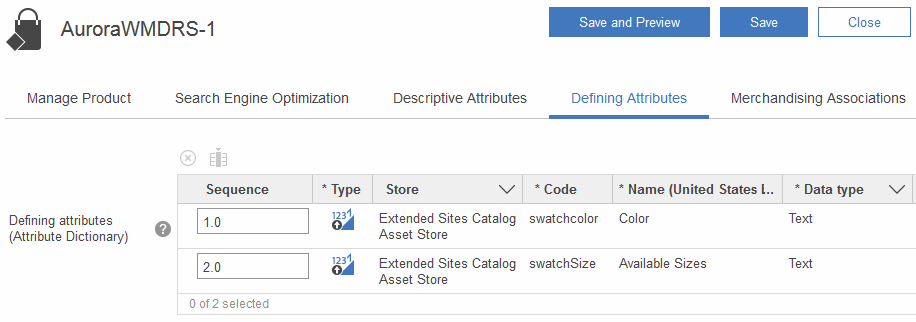
- Associez les SKU de même couleur à la même image. Par exemple :