Création d'attributs dans le dictionnaire d'attributs
Vous pouvez créer des attributs avec des valeurs prédéfinies ou des valeurs affectées.
| Type d'attribut | Description | Affecter une entrée de catalogue comme |
|---|---|---|
 Valeur prédéfinie |
Applique un ensemble de valeurs d'attribut communes pouvant être réutilisés de manière cohérente par plusieurs produits. Par exemple, vous pouvez créer un attribut size avec des valeurs prédéfinies de small, medium et large. Vous pouvez réutiliser l'attribut size dans plusieurs produits.Vous pouvez afficher les valeurs prédéfinies dans la vitrine sous forme de texte ou d'images. Les attributs avec des valeurs prédéfinies peuvent être utilisés en tant qu'attributs de marchandisage dans les activités marketing et les règles de recherche. |
Attribut de définition Attribut descriptif |
 Valeur affectée |
Les valeurs sont spécifiées de manière individuelle pour chaque produit. Vous pouvez par exemple utiliser un attribut length pour lequel tous vos produits possèdent une longueur unique. Vous pouvez utiliser un attribut à valeur affectée pour spécifier des longueurs uniques pour chaque SKU. |
Attribut descriptif |
Pour obtenir un exemple de définition d'image d'échantillon, reportez-vous à l'exemple situé à la fin de cette procédure.
Procédure
- Open the Catalogs tool..
- Dans le filtre de la vue Explorateur, sélectionnez Dictionnaire d'attributs.
-
Depuis la vue Explorateur, cliquez avec le bouton droit sur le dictionnaire d'attributs, puis cliquez sur l'une des options suivantes pour ouvrir la vue de propriétés :
- Nouvel attribut du dictionnaire d'attributs avec des valeurs prédéfinies
- Nouvel attribut du dictionnaire d'attributs avec des valeurs attribuées
-
Dans la section Informations d'attribut générales, indiquez les informations suivantes pour l'attribut :
Propriété Description Code Identificateur unique de l'attribut. Nom Nom de l'attribut, spécifique à chaque langue. Par exemple, Taille. Ce nom s'affiche dans la vitrine. Type de données Indiquez si la valeur de l'attribut se présente sous forme de caractères ou de nombres : - Texte
- A utiliser si les valeurs d'attribut correspondent à du texte. Par exemple, un attribut Couleur possède les valeurs de texte Rouge et Bleu.
- Nombre entier
- A utiliser si les valeurs d'attribut correspondent à des nombres entier. Par exemple, un attribut Nombre de portes possède les valeurs entières 2 et 4.
- Nombre décimal
- A utiliser si les valeurs d'attribut correspondent à des nombres décimaux. Par exemple, un attribut Pointure possède les valeurs décimales 6, 6,5, 7, 7,5 et 8.
Description Brève description de l'attribut, spécifique à chaque langue. Description secondaire Autre description d'attribut, spécifique à chaque langue. Visible Cochez cette case pour indiquer que les clients peuvent visualiser l'attribut sur la vitrine. Aucune logique de serveur sous-jacente n'est associée à cette zone. Si votre magasin est basé sur le magasin type Aurora, cette zone est utilisée par la vitrine. La vitrine du magasin utilise cette zone pour déterminer si un attribut doit être affiché sur la page détaillée d'une entrée de catalogue. Cette zone est également utilisée pour déterminer si un attribut doit être affiché sur la page Comparer des produits lorsqu'un attribut est défini comme comparable.
Comparable Cochez cette case pour indiquer que l'attribut est comparable ; décochez-la dans le cas contraire. Aucune logique de serveur sous-jacente n'est associée à cette zone. Si votre magasin est basé sur le magasin type Aurora, cette zone est utilisée par la vitrine. La boutique en ligne utilise cette zone pour déterminer si un attribut doit être inclus sur la page Comparer des produits.
Utiliser en marchandisage
Cochez cette case pour indiquer que cet attribut peut être utilisé en tant qu'attribut de marchandisage lors de la création de conditions de recherche pour une utilisation par l'un des objets suivants :- Les activités de marketing pour rechercher des entrées de catalogue à recommander aux clients dans les Emplacements e-marketing.
Les attributs de marchandisage peuvent également être utilisés dans des conditions de recherche au sein d'une activité de marketing pour identifier une cible de page actuelle.
- Les règles de recherche des entrées de catalogue.
- Les ventes et les catégories à base de règles pour rechercher les entrées de catalogue à assigner aux catégories.
Utiliser dans la navigation à facettes Cochez cette case pour indiquer que l'attribut peut être utilisé pour l'affichage de facettes dans la barre de navigation de gauche pour filtrer les listes de produits. Les facettes sont créées dans la barre de navigation de gauche de la vitrine, pour permettre à des filtres utilisables de cibler des résultats de produit significatifs. La vitrine affiche un résultat pour chaque valeur de facette. Ce résultat indique le nombre de produits qui partagent cette valeur de facette. Lorsqu'un attribut est défini comme étant utilisé dans la navigation à facettes, il est également défini comme consultable dans votre vitrine. Des liens sont créés pour l'attribut dans la base de données HCL Commerce et dans l'index de recherche Pour supprimer les liens, désélectionnez la case.
Cochez cette case pour rendre l'attribut utilisable dans la cible Critères de recherche et résultats dans les activités marketing et les règles de recherche.
Consultable dans la vitrine du magasin Cochez cette case pour indiquer que les clients peuvent rechercher cet attribut dans la vitrine. Lorsqu'un attribut est spécifié comme cherchable, des liens sont créés pour lui en différents endroits de la base de données de HCL Commerce et dans l'index de recherche. Pour supprimer ces liens, désactivez la case à cocher Utiliser dans la navigation à facettes.
Remarque Zone spécifique à chaque langue permettant de stocker les données auxiliaires sur un attribut, telles qu'une note de bas de page. Unité de mesure Unité de mesure, spécifique à chaque langue, qui est utilisée pour l'attribut. Valeurs admises : - Jour
- Heure
- Kilogramme
- Milligramme
- Mois
- 1 unité
- Semaine
- Année
Mot clé associé Mot clé du groupe d'attributs auquel cet attribut est associé. Pour un attribut d'abonnement, cette zone signale que l'attribut est un attribut d'abonnement. -
Spécifiez les propriétés liées aux facettes pour l'attribut. Ces propriétés s'affichent lorsque vous sélectionnez l'option Utiliser dans la navigation à facettes de la section Informations d'attribut générales.
Propriété Description Afficher la facette dans les résultats de recherche Cochez cette case pour afficher les facettes dans la page des résultats de recherche. Sinon, les facettes sont uniquement utilisées pour la navigation par recherche, en parcourant le catalogue du magasin.
La valeur par défaut est une case cochée, pour afficher les facettes dans la page des résultats de recherche.
Autoriser la sélection de plusieurs valeurs de facette Cochez cette case pour autoriser tous les clients à sélectionner plusieurs valeurs de facette dans la vitrine. La sélection de plusieurs valeurs de facette dans la vitrine s'effectue au moyen de cases à cocher, alors qu'une sélection unique utilise des liens texte. Si plusieurs valeurs de facette sont sélectionnées, les résultats incluent les produits contenant les valeurs de facette de l'une des sélections, et non seulement les produits partageant les deux valeurs de facette.
Par défaut, cette case n'est pas cochée et les clients ne sont pas autorisés à sélectionner plusieurs valeurs de facette dans la vitrine.
Afficher les valeurs de facette vide Cochez cette case pour afficher les valeurs de facette dans la vitrine, même si des valeurs ne s'appliquent à aucun produit. En d'autres terme, la valeur de facette indique un nombre de zéro. Par défaut, cette case n'est pas cochée et les valeurs de facette vides ne sont pas affichées dans la vitrine.
Nombre maximal de valeurs de facette à afficher Indique le nombre maximal de valeurs de facette qui sont affichées dans la vitrine. La valeur par défaut est "pas de maximum". Toutes les valeurs de facette sont affichées.
Classement des valeurs de facette Indique le classement des valeurs de facette dans la vitrine. Les valeurs possibles sont : - Nombre (des plus élevées aux plus basses)
- Les valeurs des facettes sont affichées en commençant par celles dont le nombre de résultats est le plus élevé.
- Alphanumérique
- L'ordre des valeurs de facette est alphanumérique, croissant et des nombres vers les lettres.
- Utiliser une séquence de valeurs d'attribut
- L'ordre des valeurs de facette est identique à celui de la liste des grilles de valeurs.
Par défaut, les valeurs sont triées par nombre (du plus élevé au plus faible).
- Facultatif :
Dans la section Personnaliser, indiquez les informations suivantes pour l'attribut :
Propriété Description Zone Description 1 Autre description d'attribut, spécifique à chaque langue. Zone 1 (Entier) Zone personnalisée pour les informations d'attribut. La valeur de cette zone doit être un entier. Zone 2 (Entier) Zone personnalisée pour les informations d'attribut. La valeur de cette zone doit être un entier. Zone 3 (Texte) Zone personnalisée pour les informations d'attribut. La valeur de cette zone doit être un texte. - Facultatif :
Si vous avez créé un attribut du dictionnaire d'attributs avec des valeurs prédéfinies dans l'étape 3, cliquez sur
 dans la section Informations sur les valeurs d'attribut afin de créer des valeurs prédéfinies pour l'attribut. Spécifiez les informations suivantes pour les valeurs d'attribut :
Propriété Description Séquence Ordre dans lequel les valeurs d'attribut sont présentées. Les numéros sont affichés par ordre croissant. Valeur Valeur de l'attribut, spécifique à chaque langue. Par exemple, Très petit. Valeur par défaut Valeur présélectionnée dans la vitrine lorsque l'attribut est affecté en tant qu'attribut descriptif.  Pour un magasin de site étendu, vous pouvez spécifier une valeur par défaut uniquement si la valeur en question appartient au même magasin que l'attribut. Si l'attribut est hérité, vous ne pouvez pas changer l'état de la case à cocher Valeur par défaut pour les valeurs d'attribut.
Zone de valeur 1 Zone personnalisée pour les informations d'attribut. La valeur de cette zone doit être un entier. Zone de valeur 2 Zone personnalisée pour les informations d'attribut. La valeur de cette zone doit être un entier. Zone de valeur 3 Zone personnalisée pour les informations d'attribut. La valeur de cette zone doit être un texte. Chemin de l'image 1 Chemin complet du fichier de l'image, spécifique à chaque langue. Par exemple, images/G1.jpg. Utilisez cette zone pour indiquer le chemin d'accès à un fichier image d'échantillon pour cette valeur d'attribut. L'image est utilisée dans la vitrine pour représenter la valeur d'attribut.
Chemin de l'image 2 Chemin complet du fichier de l'image, spécifique à chaque langue. Par exemple, images/G1.jpg. Unité de mesure Spécifie l'unité de mesure utilisée pour la valeur d'attribut. Cette zone est dépendante de la langue. Zone de description de valeur 1 Zone personnalisée pour les données des valeurs d'attribut, spécifique à chaque langue. La valeur de cette zone doit être un entier. Zone de description de valeur 2 Zone personnalisée pour les données des valeurs d'attribut, spécifique à chaque langue. La valeur de cette zone doit être un texte. Zone de description de valeur 3 Zone personnalisée pour les données des valeurs d'attribut, spécifique à chaque langue. La valeur de cette zone doit être un texte. - Cliquez sur Sauvegarder.
Exemple
| Propriété | Valeur |
|---|---|
| Code | swatchSize |
| Nom | Tailles disponibles |
| Description | Tailles disponibles |
| Type de données | Texte |
| Visible (affichable) | Option sélectionnée |
| Comparable | Vérification |
| Valeurs d'attribut | Ne sélectionnez pas de valeur par défaut.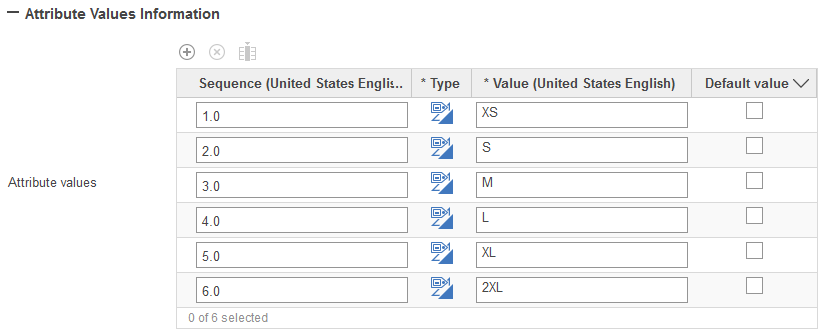 |
Que faire ensuite
Vous pouvez gérer des attributs de navigation à facettes dans des catégories spécifiques après avoir marqué un attribut en vue de son utilisation dans la navigation à facettes. La valeur de la séquence définit la séquence par défaut de tous les attributs de navigation à facettes. Toutefois, cette séquence peut être remplacée au niveau de chaque catégorie à l'aide de l'option Afficher Facettes.