
「設定」タブ
「コンピューター設定の編集」ダイアログの「設定」タブを使用すると、管理者は、特定の設定 (ロック、リレー、カスタム変数など) を複数の対象コンピューターに適用できます。
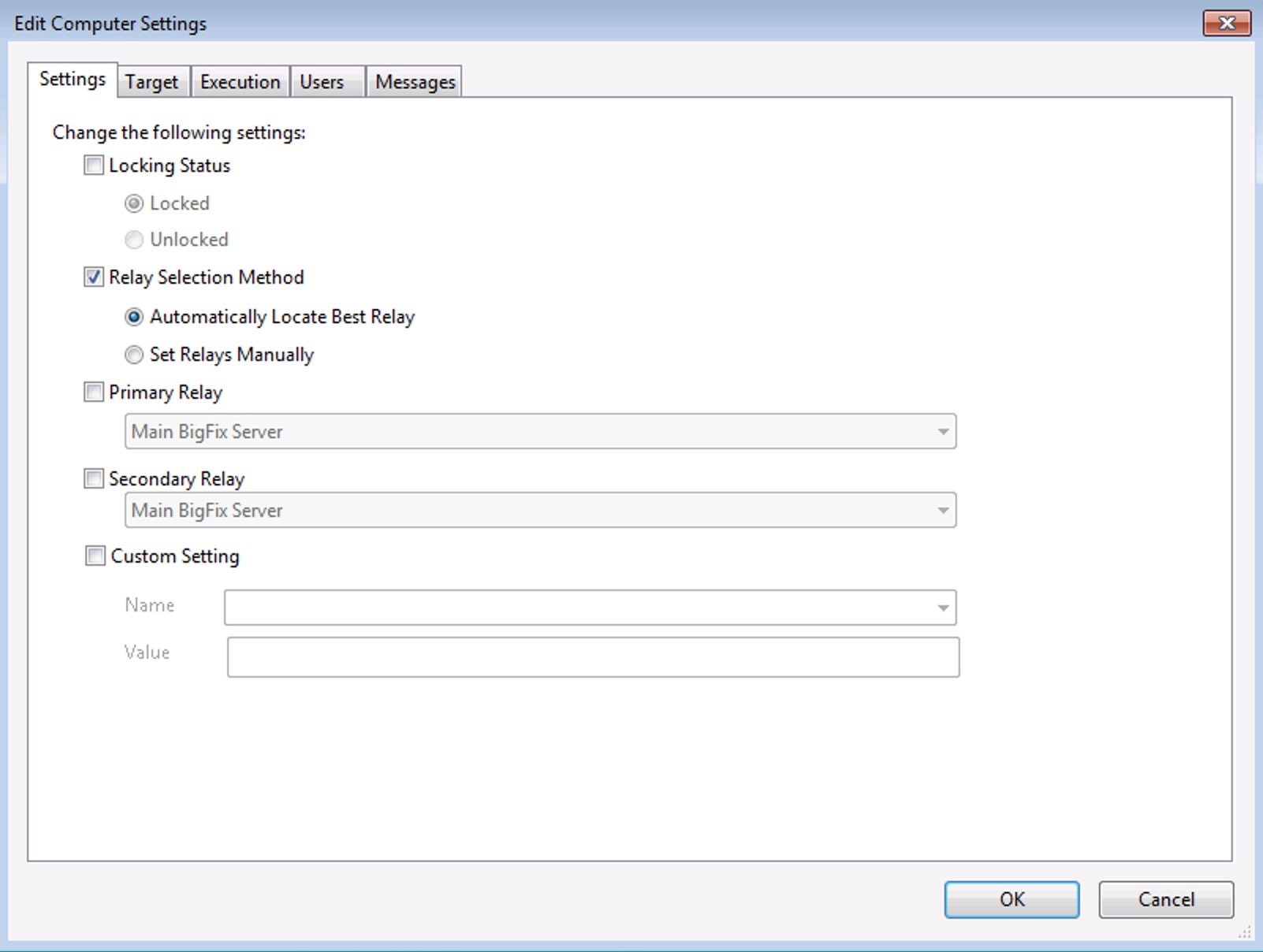
ここには以下のコントロールがあります。
- ロック状態。対象のコンピューターをロックまたはロック解除するには、このボックスにチェック・マークを付けます。コンピューターをロックする必要があるのは、コンピューターが現在プログラム開発で使用されている場合、長時間プロセスの実行中である場合、特殊なソフトウェアを実行している場合などです。コンピューターがロックされている間は、そのコンピューターに対するアクションは実行されません。
- ロック済み。コンピューターをロックするには、このボタンをクリックします。
- ロック解除。対象のコンピューターをロック解除します。
- リレーの選択方法。自動または手動のリレー方法を選択します。
- 最適なリレーを自動的に検出。リレーの選択処理を自動化するには、このボタンを選択します。これが推奨設定です。
- リレーを手動で設定。BigFix リレーの手動選択を強制的に行います。
- プライマリー・リレー。プライマリー・リレーを選択します。このボックスにチェック・マークを付け、プルダウン・メニューからコンピューターを選択します。これにより、接続されたクライアントは Fixlet ダウンロードの収集をBigFixサーバーから直接行うのではなく、このリレーから行います。
- セカンダリー・リレー。セカンダリー・リレーを選択します。このボックスにチェック・マークを付け、プルダウン・メニューからコンピューターを選択します。これにより、プライマリー・リレーが使用できない場合、接続されたクライアントはこのリレーから Fixlet ダウンロードを収集します。
- カスタム設定。BigFixのマスター・オペレーターはこの機能を使用して、対象のコンピューターに関連付けることができる名前付き変数を作成できます。
- 名前。すべての対象のコンピューターに関連付ける変数の名前 (「department」など) を入力します。
- 値上記で名前を指定した変数の値 (「payroll」など) を入力します。
複数のコンピューターが選択されている場合、このダイアログを表示するには、右クリックして、コンテキスト・メニューから「コンピューターの設定を編集」を選択します。