
「Fixlet の作成」または「タスクの作成」
「Fixlet の作成」ダイアログと「タスクの作成」ダイアログは類似しており、Fixlet またはタスクを作成またはカスタマイズできます。
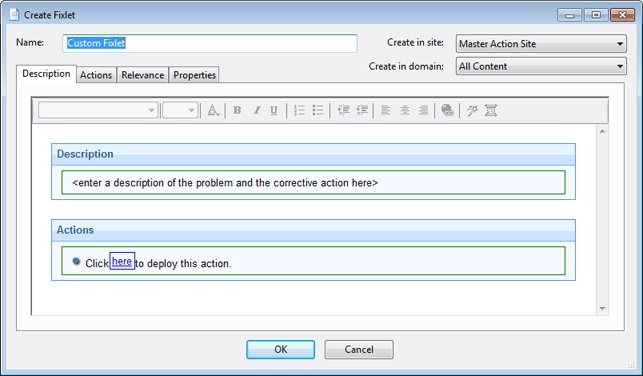
Fixlet またはタスクの定義や編集に役立ついくつかのタブがあります。
- descriptionこのボックスに説明テキストを入力します。ダイアログ上部のテキスト操作ツールバーを使用して、フォーマットを拡張できます。
- アクション: このダイアログでアクションを定義します。右側にあるボタンを使用して、アクションの追加、削除、または位置の変更を行います。その下のエリアでは、アクションのプロパティーをカスタマイズします。ドロップダウン・メニューから「スクリプト・タイプ」を選択します。その下のテキスト・ボックスでは、新しいアクション・スクリプトを入力したり、元のアクション・スクリプトを変更したりすることができます。以下の 3 つのチェック・ボックスは、アクションを変更するために使用できます。
- このアクションをデフォルトにする。デフォルト・アクションを作成するには、このボックスをクリックします。
- アクション設定ロックを含める。アクション設定ロック (開始時刻、終了時刻、除外日など) をカスタマイズする場合は、このチェック・ボックスの右側にある「編集」をクリックします。このパネルには、障害および再適用の動作も含まれています。
- カスタム成功条件を含めます。これにより、アクションの成功を定義する条件を指定できます。
- 関連度: 以下のダイアログでは、デフォルトである「すべてのコンピューター」への適用をそのまま使用するか、別のボタンをクリックして条件または関連文を入力します。これは、関連するコンピューターを Fixlet またはタスクのターゲットとして含めるための方法です。関連言語について詳しくは、「 インスペクター・ライブラリー」を参照してください。
- プロパティー: Fixlet またはタスクのプロパティー (カテゴリー、ダウンロード・サイズ、日付、重要度など) を設定します。SANS (SysAdmin、Audit (監査)、Network (ネットワーク)、Security (セキュリティー)) または CVE (Common Vulnerabilities and Exposures (共通脆弱性と暴露)) の ID 番号を追加することもできます。
「ツール」>「Fixlet の新規作成」または「タスク」を選択してカスタム Fixlet またはタスクを作成するか、既存の Fixlet またはタスクをリスト・パネルで右クリックして、コンテキスト・メニューから「カスタム・コピーの作成」を選択することによってその Fixlet またはタスクを編集できます。