
分析の作成
「分析の作成」ダイアログでは、管理対象ネットワーク全体でプロパティーを監視および監査するための、独自のカスタム分析を適用できます。
分析を最初から作成することや、リストから選択して、「編集」>「カスタム分析の編集」を選択することによって既存のカスタム分析を編集することができます。
オリジナルの分析を作成するには、「ツール」>「分析の新規作成」を選択します。「分析の作成」ダイアログが開きます。
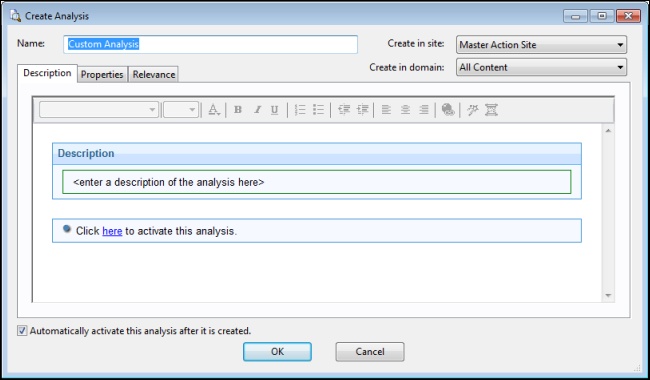
上部にある以下の 3 つの項目は、分析を識別するために役立ちます。
- 名前カスタム分析の名前を入力します。
- 作成先のサイト: プルダウン・メニューから、分析をホストするサイト (通常は「マスター・アクション・サイト」) を選択します。
- 作成先のドメイン: プルダウン・メニューから、分析を収容するドメインを選択します。
これらのデータ・フィールドの下に、以下の 3 つのタブがあります。
- description実行する分析に付ける、ユーザーに分かりやすいタイトルとメッセージを作成します。これは HTML ページで、上部のテキスト編集ツールを使用して、分析の外観を調整することができます。
- プロパティー: 分析のために取得されるクライアントのプロパティーを指定します。「プロパティーを追加」ボタンをクリックし、名前および関連句を入力します。また、このプロパティーの評価期間も指定できます。
- 関連度: 関連句を使用して、カスタム分析のための対象クライアント・コンピューターを指定します。分析は、関連句が true に評価されるすべてのコンピューターに適用されます。
このダイアログの下部には次のチェック・ボックスがあります。
- 作成後にこの分析を自動的にアクティブにする: 「OK」ボタンをクリックしてこの分析をすぐに伝搬させる場合は、このボックスにチェック・マークを付けます。これを空白のままにすると、分析を記述して実際にはアクティブにしないようにすることができます。
新規分析は、「ツール」>「分析の新規作成」を選択するか、分析ウィンドウ内を右クリックして、コンテキスト・メニューから「分析の新規作成」を選択することによって作成できます。
既存のカスタム分析を、右クリックしてポップアップ・メニューから「編集」を選択することによって編集することができます。