
タスクの編集
「タスクの編集」/「タスクの作成」ダイアログでは、タスクを最初から作成することや、既存のタスクを複製してカスタマイズすることができます。
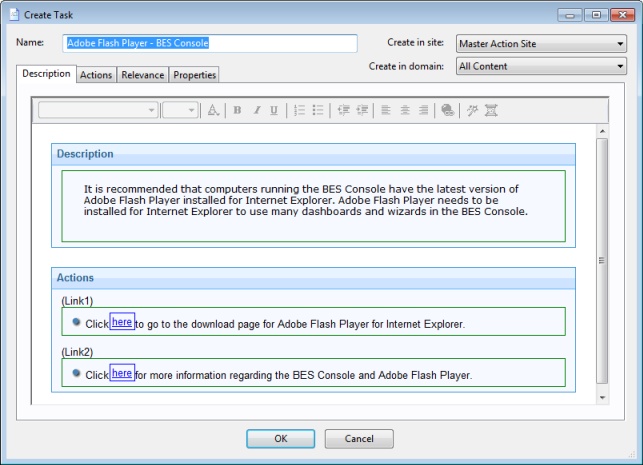
オリジナル・タスクを作成するには、「ツール」>「タスクの新規作成」メッセージを選択します。いくつかのテキスト・ボックスが上部にあるダイアログが表示されます。
- 名前カスタム・タスクの名前を入力します。
- 作成先のサイト: プルダウン・メニューから、このタスクをホストするサイトを選択します。
- 作成先のドメイン: プルダウン・メニューから、このタスクをホストするドメインを選択します。
これらのデータ・フィールドの下に、以下の 4 つのタブがあります。
- description適用するタスクについて、ユーザーに分かりやすいタイトルと説明を作成します。既存のタスクを複製する場合、オリジナルのタイトルと説明がデフォルトになります。これは HTML ページであり、上部のツールバーを使用してフォントとフォーマットを変更できます。
- アクション: 実行するカスタム・タスクのアクションを指定します。
- 関連度: このタスクの対象を、あるコンピューター・サブセットとするための関連句を作成します。複製したタスクの場合、オリジナルの関連句がデフォルトになります。この関連句を、ご使用のネットワークの要件に合わせて置き換えまたは変更することができます。
- プロパティー: タスクの特定のプロパティー (カテゴリー、ダウンロード・サイズ、ソース、重要度、日付など) を指定します。
新規タスクを最初から作成するには、以下を選択します。
- 「ツール」>「タスクの新規作成」
任意のタスク・リストから既存のタスクを選択してカスタマイズすることもできます。その場合は、以下を選択します。
- 「編集」>「カスタム・コピーの作成」
あるいは、タスク・リストで右クリックし、ポップアップ・メニューから「カスタム・コピーの作成」または「タスクの新規作成」を選択します。