Dictionnaire d'attributs
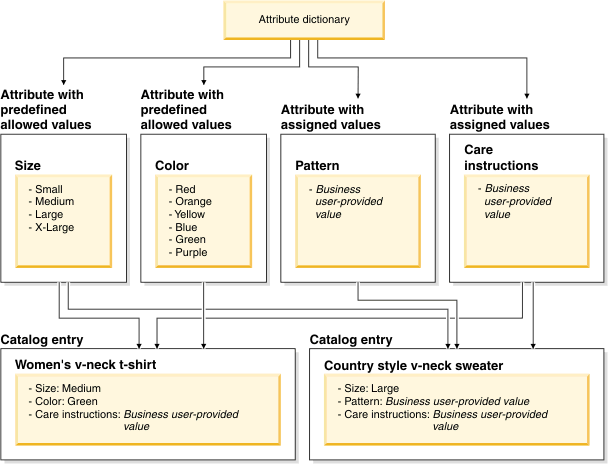
Un dictionnaire d'attributs est un jeu d'attributs et de valeurs pouvant être réutilisés par plusieurs produits. Le fait de changer un attribut dans le dictionnaire d'attributs propage ce changement à tous les produits auxquels cet attribut est appliqué dans le catalogue du magasin. En ajoutant des attributs au dictionnaire d'attributs, vous simplifiez le processus de maintien de la cohérence des noms et des valeurs d'attributs sur l'ensemble de votre site. Le maintien de la cohérence avec vos noms d'attribut et vos valeurs permet d'améliorer les résultats de recherche et comparaisons de produits dans vos magasins.
On distingue deux types d'attributs :
- Attributs à valeur prédéfinie
- Les attributs à valeur prédéfinie applique un ensemble de valeurs d'attribut communes pouvant être réutilisés de manière cohérente par plusieurs produits. Par exemple, vous pouvez affecter les valeurs prédéfinies petit, moyen et grand pour un attribut
size, puis réutiliser cet attributsizesur plusieurs produits. - Attributs à valeur affectée
- Les valeurs d'attribut sont spécifiées de manière individuelle pour chaque produit. Par exemple, si tous les produits possèdent une longueur unique, vous pouvez créer un attribut
length, puis spécifier la valeur de chaque SKU.
| Tâche | Détails | Pour plus d'informations |
|---|---|---|
| Visualiser, affecter ou supprimer des attributs pour des entrées de catalogue. | Affecter l'attribut taille à l'entrée de catalogue T-shirt col en V pour femme. | Affectation d'attributs de définition du dictionnaire d'attributsAffectation d'attributs descriptifs du dictionnaire d'attributs à une entrée de catalogue |
| Partager des attributs et des valeurs d'attribut entre plusieurs entrées de catalogue. Affecter un ou plusieurs attributs descriptifs à plusieurs entrées de catalogue simultanément. Auparavant, vous pouviez uniquement affecter plusieurs attributs descriptifs à une seule entrée de catalogue à la fois. |
Rendre l'attribut taille commun aux deux entrées de catalogue T-shirt col en V pour femme et T-shirt col en V style décontracté. | Affectation d'attributs de définition du dictionnaire d'attributsAffectation d'attributs descriptifs du dictionnaire d'attributs à une entrée de catalogueAffectation d'attributs descriptifs du dictionnaire d'attributs à plusieurs entrées de catalogue |
| Afficher, créer, affecter ou supprimer des valeurs prédéfinies pour des attributs à valeurs prédéfinies. | Affecter à l'attribut size la valeur prédéfinie Medium. |
Utilisation du dictionnaire d'attributs |
| Parcourir ou lancer une recherche dans le dictionnaire d'attributs afin de localiser et gérer des attributs. | Rechercher l'attribut taille et ouvrir sa vue de propriétés pour le modifier. | Listage des attributs dans le dictionnaire d'attributsRecherche d'objets dans le Management Center |
| Afficher les entrées de catalogue auxquelles un attribut est affecté. | Pour afficher les entrées de catalogue associées à un attribut, examinez l'onglet Références de cet attribut. En outre, l'onglet Références indique si l'attribut est affecté en tant qu'attribut descriptif ou de définition pour chaque entrée de catalogue associée à l'attribut. Vous pouvez également supprimer l'affectation sous certaines conditions. | Affichage des entrées de catalogue auxquelles un attribut du dictionnaire d'attributs est affecté |
| Mettre à jour les attributs partagés et leurs valeurs en un seul et même endroit et propager les changements à toutes les entrées de catalogue qui utilisent ces attributs. | Mettre à jour l'attribut taille dans le dictionnaire d'attributs et propager le changement aux entrées de catalogue T-shirt col en V pour femme et T-shirt col en V style décontracté. | Utilisation du dictionnaire d'attributs |
| Créer des filtres de catalogue à l'aide d'attributs associés à des valeurs prédéfinies qui se trouvent dans le dictionnaire d'attributs. | Vous pouvez utiliser ces attributs en tant que conditions de filtre afin d'appliquer des filtres à des contrats et des règles de tarification. Par exemple, vous pouvez créer un filtre de catalogue portant sur l'attribut de taille afin d'exclure toutes les petites entrées de catalogue. | Créer des filtres de catalogue |
| Affecter plusieurs valeurs à un attribut descriptif dans la même entrée de catalogue sans remplacer la valeur existante. | Affecter plusieurs valeurs pour les plateformes prises en charge (console, en ligne) des entrées de catégorie des jeux vidéo. | Utilisation du dictionnaire d'attributs |
| Gérer les facettes de vitrine en marquant les attributs destinés à la navigation à facettes | Sélectionner les attributs à utiliser dans la navigation à facettes de sorte que les produits possédant des attributs similaires soient regroupés. Par exemple, les produits regroupés par marque ou prix, ou par d'autres facettes sélectionnables dans la barre de navigation de gauche de la vitrine. | Création d'attributs dans le dictionnaire d'attributs |
| Utilisez les attributs comme attributs de marchandisage pour recommander des entrées de catalogue dans les activités marketing. | Sélectionner les attributs destinés au marchandisage. Ceux-ci peuvent être utilisés comme attribut de marchandisage lors de la création de conditions de recherche pour une utilisation par l'un des objets suivants :
|
Création d'attributs dans le dictionnaire d'attributs |
| Organisation des attributs dans des dossiers | Associez des attributs à des dossiers pour améliorer la navigation et l'organisation de ces attributs dans votre dictionnaire d'attributs. | Organisation des attributs du dictionnaire d'attributs avec les dossiers |
| Créer un attribut représentant un ruban publicitaire | Sur les entrées de catalogue miniatures, afficher un ruban publicitaire contenant un texte décrivant une caractéristique partagée des entrées de catalogue, comme Exclusivitéou Soldes. |
Ajout d'un ruban publicitaire (superposition d'image) à des miniatures d'entrée de catalogue. |
Gestion facilitée des attributs
- Possibilité de visualiser les attributs depuis un même endroit.
- Possibilité de charger le contenu du dictionnaire d'attributs au moyen des utilitaires de téléchargement de catalogue et de chargement de données.
Prise en charge des attributs utilisables en marchandisage
Vous pouvez choisir d'utiliser des attributs avec des valeurs autorisées comme attributs de marchandisage lors de la création de règles de recherche ou d'activités marketing qui recommandent des entrées du catalogue. Ces attributs de marchandisage peuvent servir à définir les conditions du filtre de recherche utilisées par HCL Commerce pour rechercher toutes les entrées de catalogue correspondantes.En utilisant ces attributs de marchandisage dans les activités marketing, les responsables marketing peuvent améliorer le ciblage des recommandations d'entrée de catalogue à présenter aux clients qui visitent votre magasin. Ces attributs de marchandisage offrent aux responsables marketing la possibilité de sélectionner des recommandations d'entrées de catalogue en fonction des attributs affectés aux entrées de catalogue.
Lorsque vous gérez les entrées de catalogue associées aux attributs de marchandisage, vous pouvez contrôler les entrées de catalogue extraites pour les conditions du filtre de recherche. Lorsque vous modifiez les attributs de marchandisage associés aux entrées de catalogue, vous modifiez les entrées de catalogue qui sont extraites par la recherche HCL Commerce pour les conditions du filtre de recherche. Par exemple, vous pouvez contrôler les entrées de catalogue qui sont recommandées par une activité marketing de recommandation d'entrée de catalogue. Un gestionnaire de catégories peut ainsi ajouter un attribut de marchandisage à une entrée de catalogue qui identifie celle-ci comme un produit en promotion. Cet attribut peut alors identifier que cette entrée de catalogue doit être incluse dans les activités de recommandation des produits en promotion.
- Les responsables marketing peuvent également se servir des attributs de marchandisage dans des conditions de recherche au sein d'une activité de marketing pour identifier une cible de page actuelle.
- Les gestionnaires de catégories et responsables produit peuvent utiliser les attributs de marchandisage dans les filtres de recherche afin de détecter les entrées de catalogue à affecter aux catégories de vente et aux catégories de vente basée sur une règle.
Prise en charge de la gestion des facettes de vitrine
Vous pouvez sélectionner les facettes disponibles dans la barre de navigation de gauche à l'aide d'une navigation par recherche en marquant l'attribut comme acceptant les facettes dans le Management Center. Si un attribut est spécifié comme acceptant les facettes, ces dernières sont créées dans la barre de navigation de gauche de la vitrine et regroupent les articles et attributs similaires pour cibler des résultats de produit significatifs. Les groupes et attributs partagés sont affichés dans la vitrine avec le nombre de produits contenus dans chaque facette.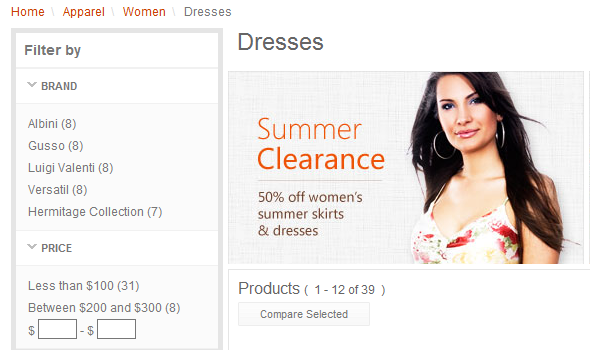
Prise en charge des images comme valeurs d'attribut (échantillons)
Vous pouvez utiliser des images pour représenter des valeurs admises d'attributs de définition, comme la couleur et la taille. Par exemple, pour des produits tels que des vêtements ou des meubles, vous pouvez afficher des images d'échantillon de tissu pour représenter les valeurs d'attribut de couleur. Lorsque vous créez les valeurs d'attribut dans le dictionnaire d'attributs, n'oubliez pas d'indiquer le chemin d'accès vers l'image représentant chaque valeur. De la sorte, sur la page des caractéristiques du produit et sur les autres pages du magasin présentant les attributs de produit, les images d'échantillon s'afficheront aux clients pour être sélectionnées :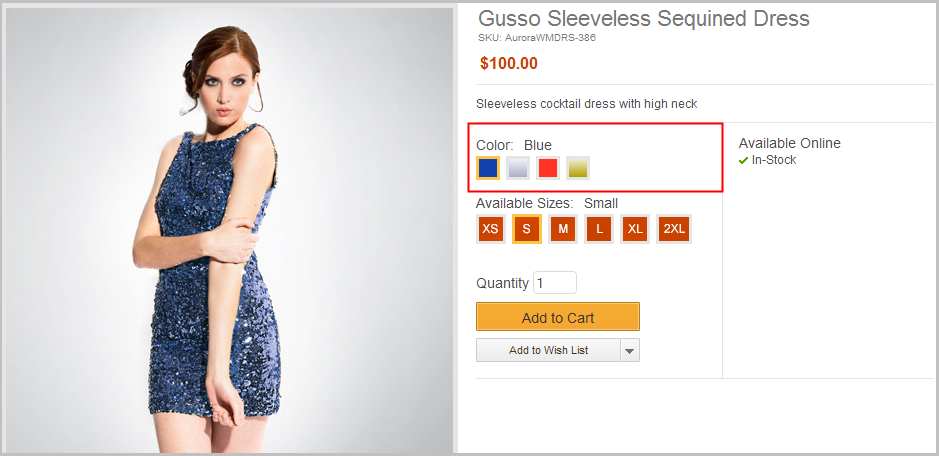
- Le dictionnaire d'attributs contient un attribut Couleur générique que vous affectez à des produits de votre catalogue. Les valeurs de cet attribut sont associées à des images d'échantillon qui ne correspondent pas à la couleur, au motif et à la texture réels de vos produits.
- Pour améliorer la présentation des pages produit de votre rayon Habillement, définissez des images d'échantillon spécifiques à chaque article de vêtement en utilisant des photographies de tissus. Affichées en vitrine, ces images offriront aux clients une représentation plus précise des couleurs disponibles.
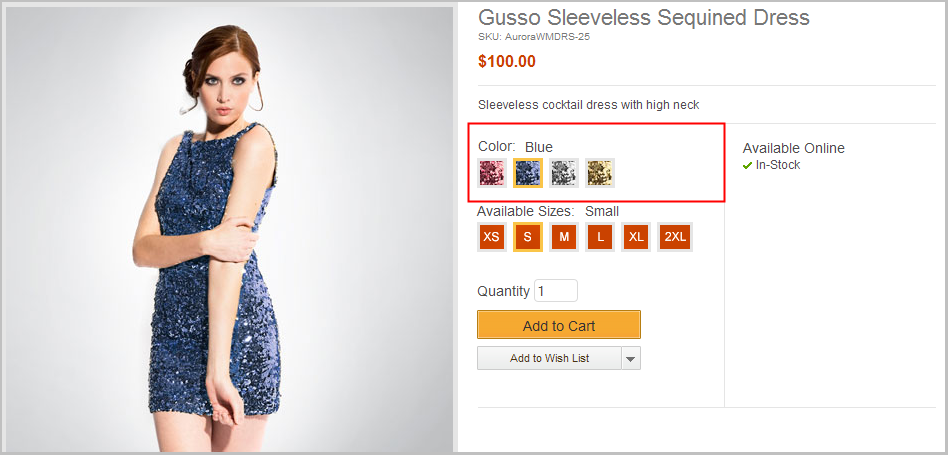
Pour plus d'informations, voir Définition d'images d'échantillon spécifiques au produit.
Prise en charge de plusieurs valeurs pour les attributs descriptifs dans une entrée de catalogue
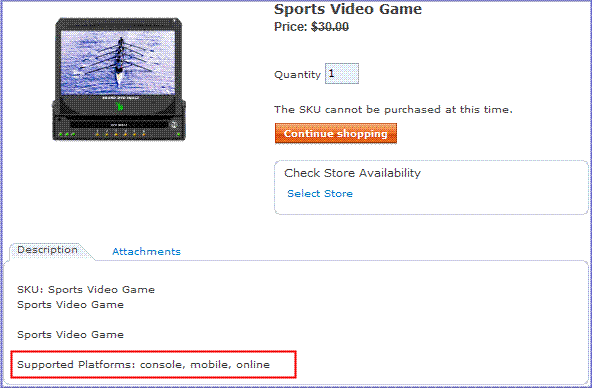
Vous pouvez affecter une ou plusieurs valeurs pour le même attribut descriptif dans une entrée de catalogue. Par exemple, les produits de jeu vidéo peuvent prendre en charge jusqu'à trois plateformes de jeu. Ces plateformes sont représentées par l'attribut et les valeurs descriptifs suivants dans le dictionnaire d'attributs :| Attribut descriptif | Valeurs |
|---|---|
| Plateformes prises en charge | console |
| mobile | |
| en ligne |

Par conséquent, vous pouvez afficher les différentes plateformes prises en charge par le produit de jeu vidéo dans la vitrine, comme illustré ici :
- La prise en charge des attributs à plusieurs valeurs dans l'Catalogs tool est disponible par défaut lorsque vous publiez le magasin type Aurora.
Si cette prise en charge n'est pas requise, un développeur informatique peut supprimer la prise en charge dans la configuration.
- Les attributs descriptifs comportant plusieurs valeurs ne sont pas compatibles avec la création de promotions.
Meilleures pratiques
Consultez les meilleures pratiques concernant l'utilisation du dictionnaire d'attributs pour vous aider à créer ou simplifier le dictionnaire en vue de gérer les attributs. Pour plus d'informations, voir Conseils d'utilisation du dictionnaire d'attributs.