Définition d'images d'échantillon spécifiques au produit

Pour certains attributs comme Couleur, vous voudrez peut-être qu'un produit possède ses propres images d'échantillon uniques. Dans ce cas, vous pouvez créer des pièces jointes qui contiennent vos images d'échantillon spécifiques au produit et associer les pièces jointes au produit. Par conséquent, les images d'échantillon spécifiques au produit sont utilisées sur les pages de produit de la vitrine à la place des images d'échantillon génériques pour l'attribut.

Avant de commencer

Vérifiez que :
  • Le produit et les SKU auxquels vous souhaitez affecter des images d'échantillon spécifiques au produit existent dans le catalogue.
  • L'attribut et les valeurs qui lui sont associées sont déjà configurés dans le dictionnaire d'attributs et sont affectés au produit et à ses SKU.

Procédure

Pour les échantillons qui sont gérés dans Watson Content Hub :
  1. Open the Catalogs tool.
  2. Recherchez l'entrée de catalogue ou l'objet métier pour lequel gérer le contenu.
    Par exemple, vous pouvez utiliser une SKU au niveau du produit, un kit ou une offre groupée.
    Assurez-vous que l'entrée de catalogue contient des échantillons qui lui sont associés.
  3. Ouvrez la vue Propriétés et cliquez sur l'onglet Contenu. L'onglet Contenu s'affiche et contient des informations provenant de Watson Content Hub.
  4. Associez le contenu de l'échantillon à une entrée de catalogue ou à un objet métier en recherchant le nom de l'échantillon et en sélectionnant Rechercher et ajouter. Les résultats de la recherche sont affichés dans la vue des utilitaires.
  5. Faites glisser l'échantillon issu des résultats de recherche vers l'onglet Contenu ouvert.
  6. Sélectionnez une langue pour le contenu. Si vous voulez utiliser plusieurs langues pour le contenu, copiez l'objet et sélectionnez la langue supplémentaire sur la nouvelle ligne d'objet.
  7. Cliquez sur Enregistrer, puis cliquez sur Fermer.

Que faire ensuite

Rendez-vous au magasin type Aurora et assurez-vous que l'échantillon est affiché correctement.
Par exemple, la capture d'écran suivante montre un produit avec des échantillons pour les couleurs et les tailles, avec des valeurs activées et désactivées affichées :
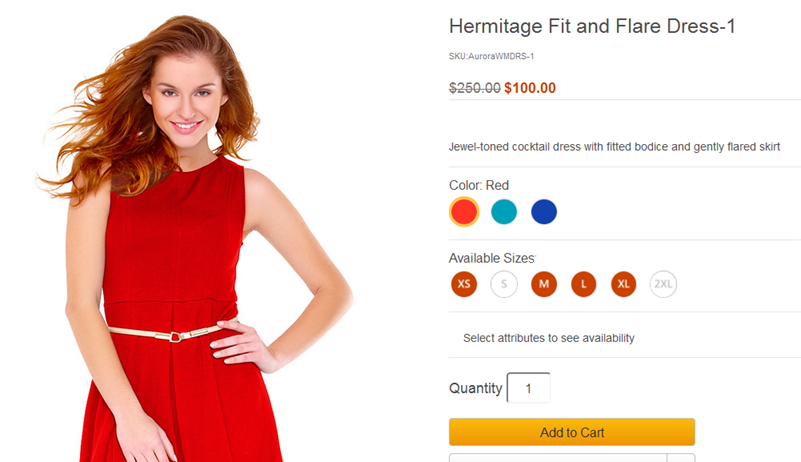
exemple d'échantillon dans le magasin type Aurora