Outil Catalogues : Foire aux questions (FAQ)
Obtenez des réponses aux questions les plus fréquentes sur l'utilisation de certaines fonctions de l'outil Catalogues et la réalisation des tâches.
Accédez à l'onglet Traitement des incidents pour obtenir des réponses à des problèmes courants que vous pouvez rencontrer lorsque vous utilisez l'outil Catalogues.
 |
 |
||||
 |
|||||
Peut-on afficher des propriétés d'entrées de catalogue supplémentaires dans la vue de liste des entrées de catalogue ?
Si vous souhaitez afficher plus de propriétés dans la vue liste, comme la propriété Description abrégée par exemple, utilisez la fonction Configurer les colonnes. Avec le bouton droit de la souris, cliquez sur un en-tête de colonne et sélectionnez Configurer les colonnes.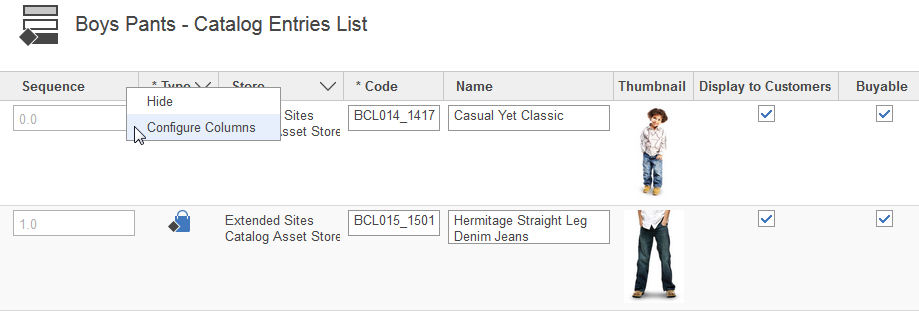
Peut-on afficher des propriétés d'entrées de catalogue supplémentaires dans la vue des résultats du panneau d'utilitaire ?
Par défaut, le panneau d'utilitaire affiche le type d'objet et le code uniquement. Si vous souhaitez afficher plus de propriétés dans la vue des résultats, comme les propriétés Nom et Miniature, utilisez la fonction Configurer les colonnes. Avec le bouton droit de la souris, cliquez sur une en-tête de colonne et sélectionnez Configurer les colonnes.Peut-on afficher plus d'entrées de catalogue ou attributs dans la vue de liste ?
Sélectionnez . Dans la liste Taille de page, sélectionnez le nombre d'objets métier à afficher sur chaque page.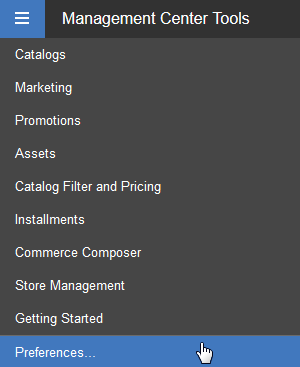
Peut-on augmenter le nombre maximal d'entrées à afficher dans la vue de liste ?
Par défaut, le nombre maximal d'entrées pouvant être affichées est de 500. Pour afficher plus de 500 entrées, un développeur informatique doit créer un fichier de composant personnalisé et mettre à jour l'interface utilisateur du Management Center pour afficher la nouvelle option.Comment faire pour actualiser la page du Management Center ?
Il peut arriver que vous ayez créé, édité ou modifié des objets métier mais que l'interface utilisateur ne reflète pas ces modifications. Par exemple, lorsque vous chargez une catégorie de vente à l'aide de la fonction Téléchargement du catalogue, il se peut que la catégorie ne s'affiche pas dans la vue Explorateur.Actualisez la page en cliquant sur le bouton de rechargement  .
.
Comment faire pour rechercher des éléments dans une page du Management Center ?
Sélectionnez . Vous pouvez utiliser l'option Rechercher pour rechercher simplement un terme, sans le remplacer.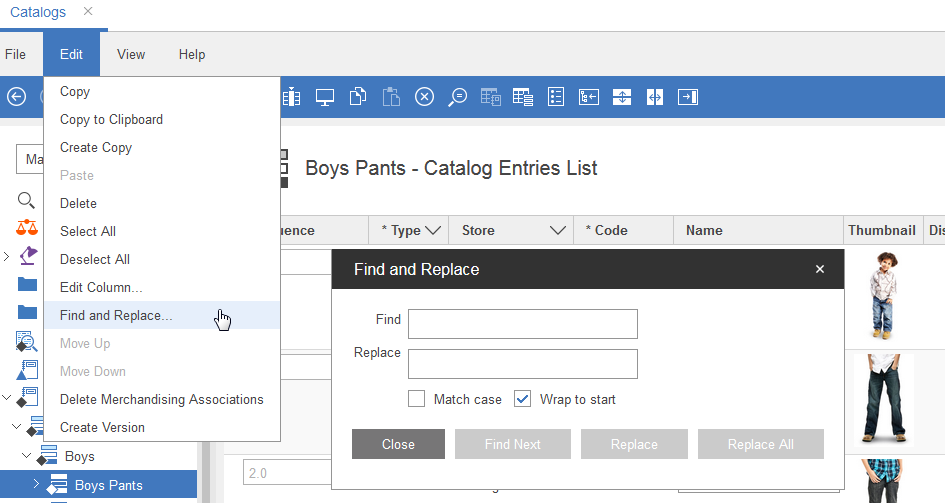
Peut-on appliquer un attribut à plusieurs produits en même temps ?
Pour appliquer le même attribut à plusieurs produits, il est recommandé de mettre à jour les fichiers CSV du catalogue avec l'attribut à l'aide du mot clé CatalogEntryAttributeDictionaryAttributeRelationship. Vous pouvez ensuite utiliser la fonction Téléchargement du catalogue pour mettre à jour vos produits. Management Center ne prend pas en charge cette fonction à travers l'affichage propriétés.Peut-on effectuer des recherches génériques ?
Utilisez l'astérisque (*) dans une zone de recherche pour représenter un ou plusieurs caractères. Par exemple :- La recherche de *canapé* renvoie des résultats pour toutes les entrées de catalogue contenant le terme canapé, comme par exemple "Ensemble de canapés de jardin".
- La recherche de *canapé renvoie des résultats pour toutes les entrées de catalogue se terminant par le terme canapé uniquement, comme par exemple "Housse de protection pour canapé".
Une configuration spéciale est-elle requise pour utiliser les fonctions de statistiques sur les recherches du site dans l'outil Catalogues ?
Oui, les données statistiques sont collectées depuis l'environnement de production où votre magasin s'exécute en ligne. Pour pouvoir afficher ces statistiques dans l'outil Catalogues, votre département IT doit copier les données à un intervalle défini de votre environnement de production au serveur sur lequel vous utilisez le Management Center.Pourquoi n'est-il pas possible de rechercher les catégories de ventes que je viens de créer ?
Utilisez la fonction Recherche avancée ou Recherche simple.Pour rechercher des catégories de vente avec la fonction Recherche avancée :
Pour en savoir plus sur la recherche dans le Management Center, voir Recherche d'objets dans le Management Center.- A droite de la barre de recherche, cliquez sur la flèche pour afficher l'option Recherche avancée.
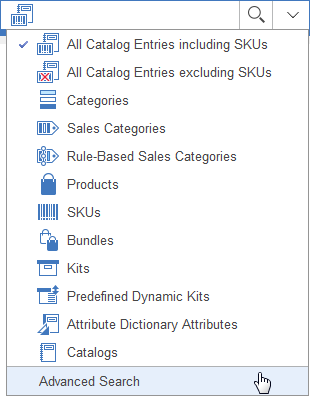
- Dans la fenêtre Recherche avancée, cliquez sur l'onglet Catégories.
- Dans la liste Catalogues, sélectionnez un catalogue des ventes où effectuer la recherche. Par exemple :
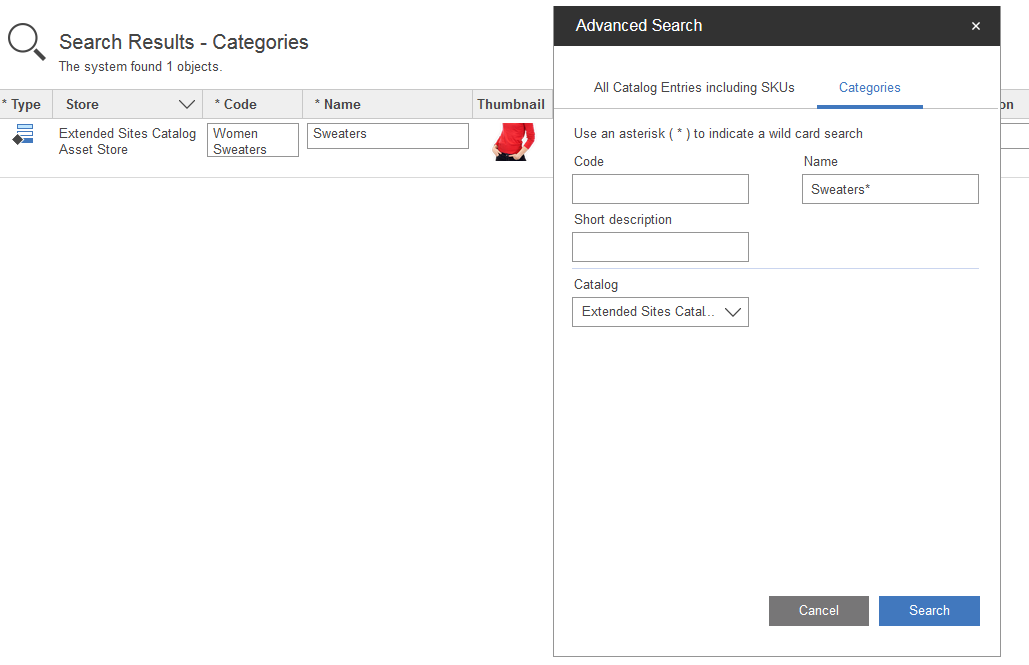
Est-il possible de configurer une page d'arrivée de recherche pour la faire pointer vers un site Web externe ?
Par défaut, HCL Commerce rejette toute tentative de réacheminement vers un site non autorisé. Si vous souhaitez établir une liaison vers un site externe, votre département IT doit activer le URL redirect filtering pour configurer les domaines et les noms d'hôte autorisés.Mon téléchargement de catalogue a échoué mais je ne sais pas quels enregistrements présentent des problèmes. Comment peut-on voir le détail des erreurs ?
Pour afficher les détails des erreurs, reportez-vous au rapport Résumé de l'importation du catalogue dans le Management Center. Ce rapport affiche les détails des erreurs en haut, une ligne par erreur.Peut-on modifier la taille limite du fichier de téléchargement du catalogue ?
Par défaut, la taille de fichier maximale pouvant être téléchargée est de 10 Mo. Demandez à l'administrateur informatique de personnaliser le Management Center de manière à augmenter la taille de fichier maximale.
Peut-on planifier à l'avance de faire afficher une catégorie de vente particulière dans la vitrine entre une date de début et une date de fin déterminées ?
Si vous utilisez l'Workspace Management tool, vous pouvez implémenter la procédure suivante pour planifier indirectement l'affichage d'une catégorie de vente dans la vitrine. Vous devez créer deux groupes de tâches : le premier groupe de tâches est utilisé pour planifier la date de début de l'affichage de la catégorie de vente et le second est utilisé pour planifier la date de fin :- Créez un groupe de tâches et dans l'option Validation planifiée, sélectionnez Validation à une date spécifiée.
- Sélectionnez la date et l'heure à laquelle vous souhaitez valider les modifications pour l'affichage de la catégorie de vente dans la boutique en ligne.
- Créez une tâche pour créer une catégorie de vente ou pour afficher aux clients une catégorie de vente existante.
- Créez un groupe de tâches et dans l'option Validation planifiée, sélectionnez Validation à une date spécifiée.
- Sélectionnez la date à laquelle vous souhaitez valider les modifications pour masquer la catégorie de vente dans la boutique en ligne.
- Créez une tâche pour supprimer une catégorie de vente ou pour masquer une catégorie de vente pour les clients.
- Approuvez les deux groupes de tâches.