Création d'expérimentations d'emplacements e-Marketing
Les expérimentations d'emplacements e-Marketing affichent le même message commercial en plusieurs endroits différents. Elles vous permettent de déterminer l'emplacement idéal pour vos messages commerciaux sur vos pages de magasin. Par exemple, vous pouvez afficher la même publicité pour une promotion sur la livraison sur votre page des résultats de recherche et sur votre page d'accueil pour voir lequel des deux endroits obtient les meilleurs résultats.
Avant de commencer
Si vous souhaitez afficher des statistiques sur le chiffre d'affaires relatives à l'expérimentation, assurez-vous qu'un administrateur de site a activé la collecte des statistiques sur le chiffre d'affaires avant le début de l'expérimentation.
Procédure
- Open the Marketing tool.
- Ouvrez l'activité Web contenant l'emplacement e-Marketing que vous souhaitez expérimenter.
- Dans la palette, développez la section Branchement.
- Faites glisser un élément Expérimentation et déposez-le sur le connecteur de flux, juste à gauche de l'élément Emplacement e-marketing que vous voulez tester.Vous pouvez aussi faire un clic droit sur l'élément Emplacement e-marketing et sélectionner Ajouter à l'expérimentation.Une branche est créée, ouvrant un second trajet à travers l'activité Web. Il s'agit du chemin d'expérimentation.
-
Cliquez sur l'élément
 Expérimentation.
- Entrez les propriétés de l'expérimentation :
Propriété Description Nom Entrez un nom significatif dans la zone. Ce nom identifie l'expérimentation. Type de branche Pour les expérimentations d'emplacements e-marketing, le seul choix possible est Chemin aléatoire. Fréquence de modification d'élément pour chaque client Sélectionnez l'une des options suivantes : - Pas de modification - Le client voit toujours le même contenu
- Cette option signifie que les clients verront toujours le même contenu pendant toute la durée de l'expérimentation.
- Session - Le client voit le même contenu au cours de sa session
- Cette option signifie que les clients verront le même contenu pendant toute la durée de la session courante. Ils peuvent voir un contenu différent durant la session suivante.
- Requête - Le client peut voir un contenu différent dans chaque vue
- Cette option signifie qu'il n'existe pas de restriction ni de durée imposée en ce qui concerne le contenu vu par les clients. Ils peuvent voir un contenu différent dès la requête suivante.
Lorsque vous utilisez cette option pour une expérimentation d'emplacements e-marketing, ces emplacements doivent être situés sur des pages différentes pour que l'expérimentation opère correctement.
Nombre de clients maximal Cette option indique le nombre de clients participant à l'expérimentation. Si vous ne définissez pas de nombre limite, vous devez spécifier une date de fin. Si le nombre maximum de clients est atteint au moment où un client parvient à l'expérimentation, il poursuit sa route le long du chemin de contrôle. Si le nombre maximum de clients n'est pas atteint, le client est affecté à un chemin, conformément au type de branche choisi. Une fois le nombre maximum de clients atteint, les clients participant déjà à l'expérimentation poursuivent leur route sur le chemin qui leur a été affecté. Les nouveaux clients ne participent pas à l'expérimentation.
Date de début Définissez une date et une heure de début pour l'expérimentation. Vous pouvez indiquer une date soit en l'entrant directement dans la zone de date, soit en la sélectionnant à l'aide de l'outil Calendrier. De même, vous pouvez indiquer une heure soit en l'entrant directement dans la zone d'heure, soit en la sélectionnant à l'aide de l'outil Horloge. Si vous n'indiquez pas de date de début, l'expérimentation démarre lorsque l'activité Web doit commencer. Date de fin Définissez une date et une heure de fin pour l'expérimentation. Vous pouvez indiquer une date soit en l'entrant directement dans la zone de date, soit en la sélectionnant à l'aide de l'outil Calendrier. De même, vous pouvez indiquer une heure soit en l'entrant directement dans la zone d'heure, soit en la sélectionnant à l'aide de l'outil Horloge. Si vous n'indiquez pas de date de fin, vous devez spécifier un nombre maximum de clients. Durée de session Durée maximale pendant laquelle on considère que le contenu d'une commande client a été influencée par une expérimentation marketing. L'intervalle commence lorsque le client visualise un emplacement e-Marketing utilisé dans l'expérimentation. Il se termine lorsque le client passe une commande. Si la durée est inférieure à la durée de session, les services marketing vérifient si la commande contient des SKU associés aux recommandations de l'expérimentation. Si oui, les revenus sont comptabilisés dans les statistiques de l'expérimentation. Si la Fréquence de modification d'élément pour chaque client est Session, la durée de session est également la durée pendant laquelle le client voit le même élément test. A l'expiration du délai de session, il se peut qu'un élément test différent soit affecté au client dans l'expérimentation.
Etat Sélectionnez le statut de l'expérimentation. Vous pouvez choisir En cours d'exécution ou Suspendu. - Cliquez sur l'onglet Chemins d'accès et entrez les propriétés de chaque chemin :
Propriété Description Nom Entrez un nom significatif dans la zone. Il identifie le chemin à la fois sous cet onglet et sous l'onglet Statistiques. Pourcentage Entrez le poids de chaque chemin en pourcentage. Ce pourcentage représente la fréquence d'affichage du chemin considéré. Par exemple, si un chemin reçoit un poids de 50 %, il sera affiché dans 50 % des cas où un client verra cette activité. Séquence Cette colonne présente la position relative de chaque chemin par rapport aux autres chemins faisant partie de l'expérimentation. Cette colonne est masquée par défaut ; pour l'afficher, voir Utilisation des vues de table. ID unique Cette colonne affiche l'ID interne à la base de données pour cet objet ; cet ID est utilisé à des fins de dépannage. Cette colonne est masquée par défaut ; pour l'afficher, voir Utilisation des vues de table. - Facultatif : Vous pouvez ajouter des chemins supplémentaires à l'expérimentation en faisant un clic droit sur l'élément Expérimentation et en sélectionnant Ajouter chemin. Vous pouvez supprimer n'importe quel chemin en faisant un clic droit sur sa flèche et en sélectionnant Supprimer.
- Cliquez sur l'élément Emplacement e-marketing dans le chemin d'expérimentation.Les propriétés de l'élément s'affichent.
- Identifiez l'emplacement e-marketing expérimental dans lequel afficher le message marketing.Vous pouvez soit entrer le nom de l'emplacement e-Marketing et cliquer sur Rechercher et ajouter , soit cliquer sur l'icône
 Afficher la vue Utilitaires afin d'ouvrir la vue des utilitaires et y rechercher le contenu approprié ou naviguer jusqu'à ce contenu.
 -
Cliquez sur
 Enregistrer pour enregistrer l'activité ou sur Fermer pour fermer le Générateur d'activité et revenir à la page précédente.
Exemple
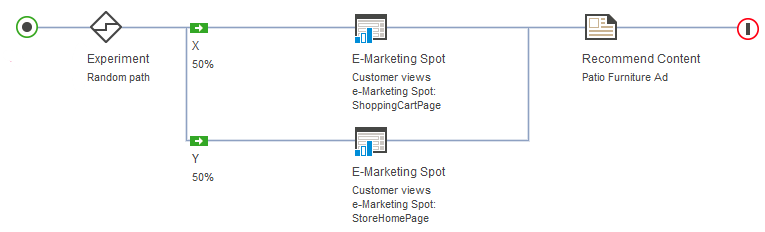
L'image suivante illustre comment utiliser le générateur d'activités pour créer une expérimentation d'emplacement e-marketing qui teste l'efficacité de deux emplacements e-marketing pour une même publicité sur le mobilier de jardin.