
Création d'une équation de prix
Vous pouvez créer des équations de prix pour effectuer des calculs mathématiques d'ajustement de prix. Une fois votre équation de prix créée, vous pouvez l'utiliser dans une ou plusieurs règles de tarification en la spécifiant dans une action Calculer le prix. Vous pouvez aussi utiliser une équation de prix dans une Condition de comparaison.
Avant de commencer
- Pour consulter des exemples d'équations de prix et comprendre ce que sont les constantes de prix, lisez la section Equations de prix et constantes dans les règles de tarification.
- Créez les listes de prix ou les constantes de prix requises dans votre équation, si elles n'existent pas encore.
Pourquoi et quand exécuter cette tâche
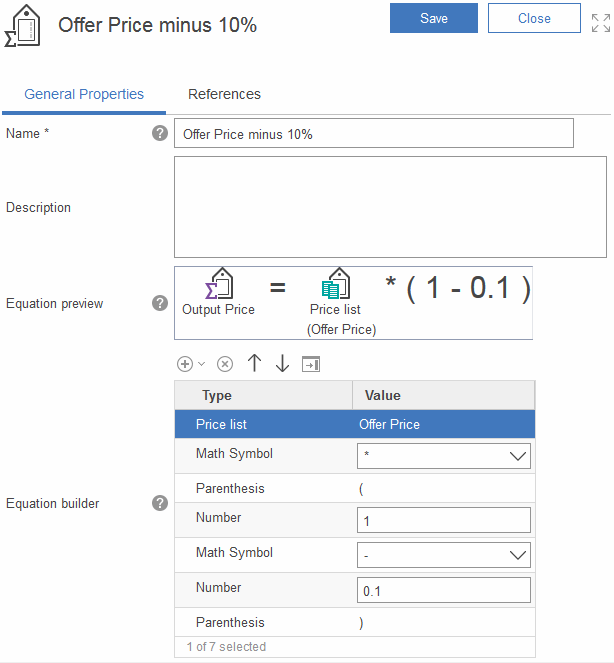
- 1 A l'aide du Générateur d'équation, vous construisez l'expression mathématique qui deviendra votre équation de prix. Pour ce faire, ajoutez des lignes au tableau Générateur d'équation. Chaque ligne contient un élément de votre expression mathématique ; par exemple, une liste de prix ou un symbole mathématique.
- 2 A mesure que vous construisez votre équation de prix, l'Aperçu de l'équation affiche une représentation graphique de l'équation de prix, vous permettant ainsi d'en contrôler la validité. Notez la corrélation entre les lignes du tableau Générateur d'équation et ce que vous voyez à droite du signe égale (=) dans l'Aperçu de l'équation.
Procédure
- Open the Catalog Filter and Pricing tool.
-
Dans la barre d'outils, cliquez sur la flèche sur le côté droit de

 Nouveau, puis sélectionnez Equation de prix.
-
Dans la vue des propriétés, définissez les propriétés suivantes pour l'équation :
Propriété Description Nom Tapez un nom pour votre équation de prix ; par exemple, Coût plus marge. Dans une règle de tarification, ce nom apparaîtra en dessous de tout élément Calculer le prix qui utilisera cette équation de prix. Description Entrez un texte expliquant ce que fait l'équation. - Construisez votre équation de prix :
-
Au-dessus du tableau Générateur d'équation, cliquez sur la flèche à droite de l'icône

 Ajouter à l'équation ; choisissez ensuite le premier composant de votre équation de prix.
Les options disponibles sont les suivantes :
Ajouter à l'équation ; choisissez ensuite le premier composant de votre équation de prix.
Les options disponibles sont les suivantes :Prix d'entrée Insère une icône Prix d'entrée. Cette icône indique que l'équation a besoin, pour effectuer son calcul, d'une entrée provenant d'une action précédente dans la séquence de la règle de tarification. Number Insère un nombre de votre choix dans l'équation. Symbole mathématique Insère un symbole mathématique dans l'équation. Les options possibles sont les suivantes : - + (pour l'addition)
- - (soustraction)
- * (pour la multiplication)
- / (pour la division)
( Commence une expression entre parenthèses dans l'équation. ) Termine une expression entre parenthèses dans l'équation. Liste de prix Insère une liste de prix existante dans l'équation : - Après avoir cliqué sur Liste de prix, utilisez la fenêtre Rechercher et ajouter pour rechercher la liste de prix par son nom.
- Si vous obtenez plusieurs résultats, faites glisser la liste de prix correcte à partir de la vue Utilitaires et déposez-la dans une ligne du tableau Générateur d'équation.
Constante de tarification Insère une constante de prix existante dans votre équation : - Après avoir cliqué sur Constante de tarification, utilisez la fenêtre Rechercher et ajouter pour rechercher la constante de tarification par son nom.
- Si vous obtenez plusieurs résultats, faites glisser la constante de tarification correcte à partir de la vue Utilitaires et déposez-la dans une ligne du tableau Générateur d'équation.
-
Au-dessus du tableau Générateur d'équation, cliquez sur la flèche à droite de l'icône
- Sauvegardez et fermez votre équation de prix.