Groupement des environnements locaux par pays et magasin
Vous pouvez regrouper vos nouveaux environnements locaux par pays et les séparer par magasin. Le regroupement des environnements locaux par pays et magasin garantit qu'un magasin dans un pays donné utilise uniquement les langues appropriées.
Un environnement local qui se termine par _US ou _CA peut être le facteur décisif dans la façon dont un magasin est créé. Pour tous les environnements locaux se terminant par _US, on peut considérer que les magasins sont nord-américains (Etats-Unis). Pour tous les environnements locaux se terminant par _CA, on peut considérer que les magasins sont canadiens. Dans le cas particulier de notre exemple, en_CA et fr_CA s'appliquent tous les deux au même magasin. Pour ce faire, vous publiez deux magasins. Ensuite, vous modifiez le profil de chaque magasin pour n'attribuer à storeA que l'anglais des États-Unis, et àstoreB que le français et l'anglais canadiens.
Création de magasins pour chaque pays
Procédure
- Créer un deuxième magasin personnalisé à utiliser uniquement pour le français et l'anglais canadiens.
- Ouvrez la console d'administration en sélectionnant l'option Site.
-
Dans le menu Archives de magasin, sélectionnez Publier.
La page Archives du magasin s'affiche.
- Dans la liste, sélectionnez l'archive de magasin ExtendedSites.sar ou l'archive de magasin que vous souhaitez publier.
-
Cliquez sur Suivant.
La page Paramètres s'affiche. Selon l'archive de magasin sélectionné, des paramètres différents s'affichent.
-
Cliquez sur Suivant.
La page Récapitulatif s'affiche ; elle récapitule l'archive de magasin et les paramètres sélectionnés, ainsi que l'emplacement où l'archive de magasin est publiée.
-
Après avoir pris connaissance des informations récapitulatives, cliquez sur Terminer.
Une boîte de dialogue de confirmation s'affiche et indique le numéro du travail de publication. Notez-le.
- Redémarrez le serveur.
-
Modifiez les profils de vos deuxièmes magasins pour ne contenir que le français et l'anglais canadiens :
-
Sous Langues prises en charge, ajoutez l'anglais canadien et le français canadien et supprimez les autres langues.
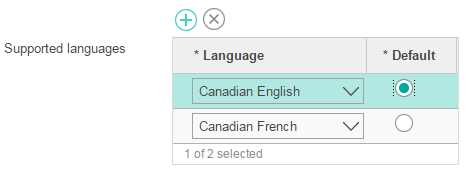
-
Sous Langues prises en charge, ajoutez l'anglais canadien et le français canadien et supprimez les autres langues.
Mappage des environnements locaux avec votre magasin
Pourquoi et quand exécuter cette tâche
Procédure
-
Assurez-vous que vos noms d'hôte pourront être résolus en une même adresse IP. Cela dépendra de votre registre de domaines.
Toutefois, pour un simple test local, vous pouvez ajouter des entrées telles que les suivantes à votre fichier d'hôtes :
192.168.0.1 www.storeA.com 192.168.0.2 www.storeB.ca -
Mettez à jour la configuration du serveur HTTP (HTTP Server) :
-
Créez le répertoire principal des documents (DocumentRoot) de votre second magasin. Créez un nouveau dossier nommé htdocs_storeB sous l'un des répertoires suivants :
 /opt/HTTPServer
-
Créez un fichier index.html dans le nouveau répertoire.
Ce fichier index.html est utilisé pour rediriger vers un deuxième magasin HCL Commerce.Par exemple :
<HTML>
<HEAD></HEAD>
<TITLE>www.storeB.ca</TITLE>

<SCRIPT LANGUAGE="JavaScript">
function redirect() {

window.location.href="/webapp/wcs/stores/servlet/StoreB/index.jsp";
}

<BODY onLoad="redirect()"></BODY>
</HTML>
Remarque : L'adresse URL ci-dessus peut également être routée vers un magasin partagé par tous les environnements locaux. Au lieu de pointer sur StoreB, elle pointe sur le même magasin, mais en spécifiant l'identificateur de la langue dans laquelle doit s'afficher le magasin.- Si le numéro de référence du magasin est 10001 et que le numéro de langue est -24 pour l'anglais du Canada, utilisez l'URL suivante : http://localhost/webapp/wcs/stores/servlet/StoreView?storeId=10001&langId=-24
- Si le numéro de référence du magasin est 10001 et que le numéro de langue est -25 pour le français du Canada, utilisez l'URL suivante : http://localhost/webapp/wcs/stores/servlet/StoreView?storeId=10001&langId=-25
- Facultatif :
Créez un fichier index.html sous la racine du document précédent pour rediriger vers le premier magasin.
Par exemple, drive:\WebSphere\HTTPServer\htdocspour Windows.
-
Mettez à jour la configuration des hôtes virtuels dans WebSphere Application Server.
-
Redémarrez le serveur HTTP.
Le serveur HTTP doit être redémarré pour que les changements apportés au fichier httpd.conf et le fichier du plug-in WebSphere soient pris en compte. Une fois le serveur HTTP redémarré, les magasins sont accessibles par leurs noms distincts.Par exemple, www.storeA.com et www.storeB.ca.
Résultats
Vous avez regroupé les environnements locaux par pays et les avez séparés par magasin. Deux nouveaux environnements locaux entièrement fonctionnels sont ajoutés à votre instance HCL Commerce.